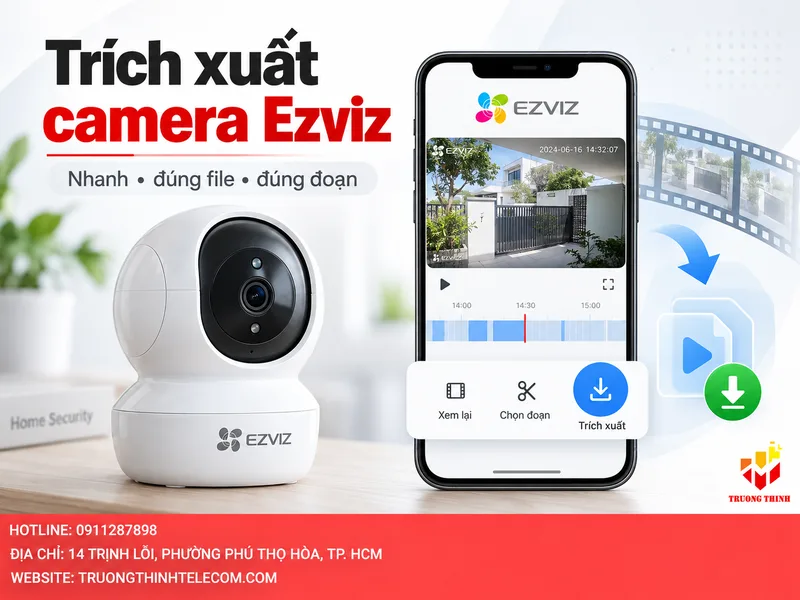
Tóm tắt: Để trích xuất camera Ezviz, trước hết xác định đúng camera, nguồn bản ghi, ngày giờ sự kiện và thiết bị nhận file, sau đó tải đoạn video từ ứng dụng EZVIZ về điện thoại hoặc dùng phần mềm trên máy tính. Bài hướng dẫn từng cách, xem lại qua thẻ nhớ microSD, dùng lưu trữ đám mây CloudPlay và xử lý lỗi tải nhầm đoạn.
Giả sử bạn cần lấy khoảng 2 phút hình ảnh từ một camera Ezviz tại cửa ra vào, sự kiện xảy ra lúc 19:15 và file phải được lưu để gửi cho người khác ngay trong tối đó. Trước khi bấm tải, cần xác định đúng camera, nguồn bản ghi, mốc thời gian và thiết bị nhận file. Hướng dẫn chi tiết cách trích xuất camera Ezviz về điện thoại hoặc máy tính nhanh chóng, chuẩn xác. Bài viết giúp bạn khắc phục triệt để các lỗi thường gặp như mất dữ liệu, tải nhầm đoạn hay file không mở được, đồng thời bật mí giải pháp nâng cấp hệ thống an ninh tối ưu từ Trường Thịnh Telecom.
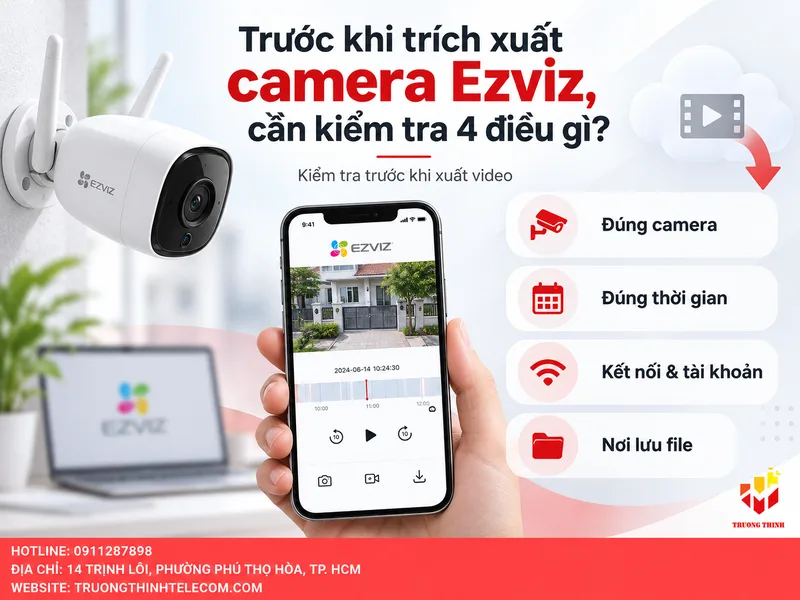
Trước khi trích xuất camera Ezviz, cần kiểm tra 4 điều gì?
Đừng bắt đầu bằng thao tác tải. Hãy kiểm tra đầu vào trước để tránh mất thời gian tìm lại bản ghi khi trích xuất camera giám sát Ezviz.
Xác định đúng camera và nguồn bản ghi
Nếu hệ thống có nhiều camera, hãy chọn đúng thiết bị theo vị trí thay vì chỉ dựa vào tên mặc định. Sau đó xác định camera có bản ghi tại thời điểm cần lấy hay không. Với camera dùng thẻ nhớ, lịch sử phải tồn tại trong khoảng thời gian tương ứng; nếu không có dữ liệu thì thao tác xuất video sẽ không thể tạo ra đoạn cần tìm.
Ví dụ: sự kiện xảy ra ở cửa trước lúc 19:15 nhưng bạn đang mở camera trong kho. Dù ứng dụng hoạt động bình thường, việc tải video từ camera này vẫn không giải quyết được nhu cầu.
Khoanh chính xác ngày và mốc thời gian
Ghi lại ít nhất ngày, giờ bắt đầu và khoảng thời gian dự kiến. Nếu sự kiện diễn ra lúc 19:15, nên xem từ vài phút trước đến vài phút sau để có đủ ngữ cảnh. Đừng chọn một đoạn quá dài chỉ vì chưa xác định được thời điểm; file lớn hơn sẽ mất thêm thời gian xử lý và khó kiểm tra.
Kiểm tra quyền truy cập và kết nối
Điện thoại hoặc máy tính phải đăng nhập đúng tài khoản đang quản lý camera và truy cập được thiết bị. Nếu camera đang ngoại tuyến, ứng dụng không tải được lịch sử hoặc kết nối chập chờn, hãy xử lý trạng thái truy cập trước. Khi đang xuất một clip, hạn chế chuyển đổi mạng hoặc đóng ứng dụng đột ngột để tránh thao tác bị gián đoạn.
Chọn thiết bị nhận file trước khi thao tác
Điện thoại phù hợp khi chỉ cần lấy một clip ngắn để gửi hoặc lưu nhanh. Máy tính phù hợp hơn nếu cần lấy nhiều đoạn, kiểm tra video trên màn hình lớn hoặc quản lý nhiều file. Tiêu chí đạt của bước chuẩn bị là bạn đã xem được đúng cảnh cần lấy, xác định được khoảng thời gian và biết file sẽ được lưu ở đâu. Nếu chưa đạt ba điều này, chưa nên bắt đầu xuất.
Cách trích xuất camera Ezviz trên điện thoại theo từng bước
Với một đoạn video ngắn, điện thoại thường là phương án gọn nhất vì có thể thực hiện ngay tại nơi cần kiểm tra. Tên nút hoặc vị trí chức năng có thể thay đổi theo phiên bản ứng dụng, vì vậy hãy ưu tiên chức năng xem lại và lưu/ghi video đang được hiển thị trên ứng dụng Ezviz của bạn.
Cách trích xuất video trực tiếp từ ứng dụng Ezviz về điện thoại
Đây là phương pháp nhanh gọn nhất giúp bạn trích xuất ngay một đoạn video sự kiện quan trọng về điện thoại di động mà không cần tháo thẻ nhớ.
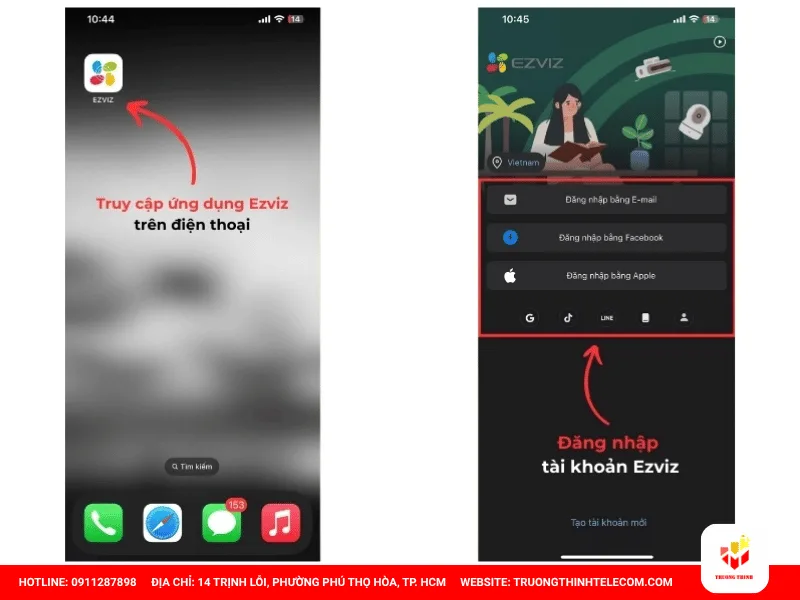
Bước 1: Mở ứng dụng EZVIZ trên điện thoại thông minh của bạn và tiến hành đăng nhập vào tài khoản quản lý thiết bị.
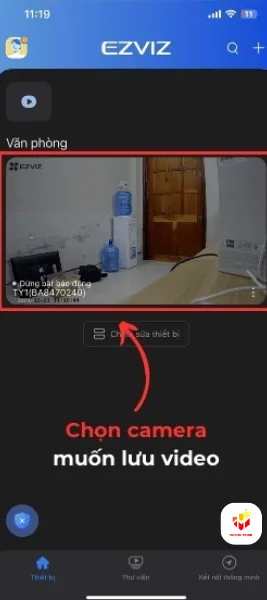
Bước 2: Tại giao diện màn hình chính, lướt và chọn đúng chiếc camera Ezviz mà bạn muốn trích xuất dữ liệu video.
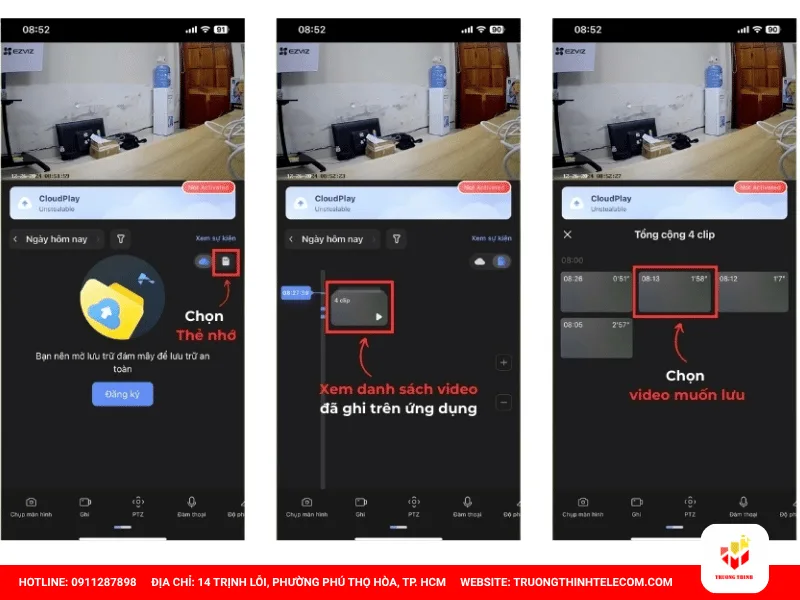
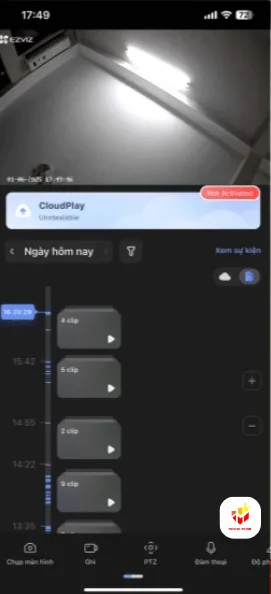
Bước 3: Truy cập vào mục Xem lại (Playback), sau đó chọn mốc thời gian (ngày, giờ) chứa đoạn video sự kiện mà bạn đang cần tìm.
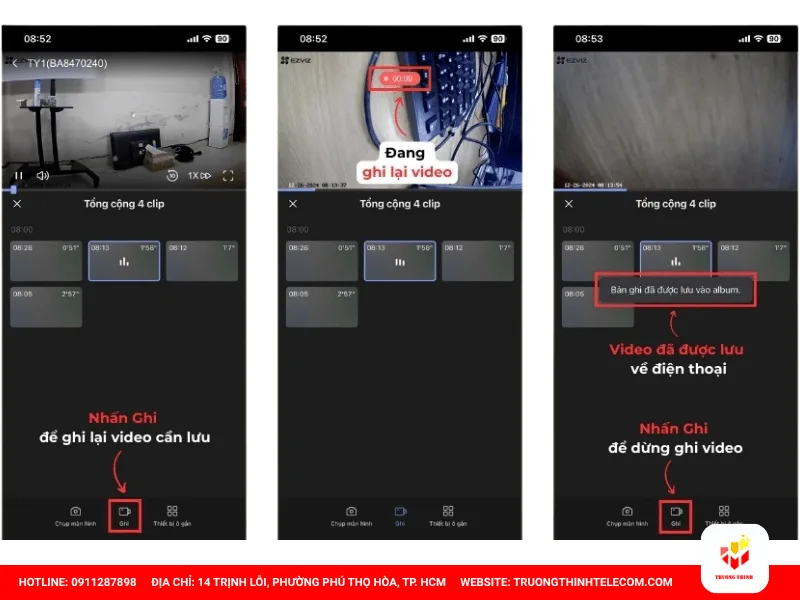
Bước 4: Tại thời điểm video phát đến đoạn cần lấy, bạn nhấn vào biểu tượng Tải xuống hoặc sử dụng tính năng Ghi lại màn hình trên ứng dụng để lưu thẳng đoạn video đó về bộ sưu tập của điện thoại.
>> Xem thêm bài viết: Bật mí cách lắp đặt camera wifi Ezviz tại nhà chi tiết
Hướng dẫn lưu trữ và xem lại video qua thẻ nhớ MicroSD
Đối với các hệ thống camera có gắn thẻ nhớ chuyên dụng, bạn có thể dễ dàng lấy dữ liệu lưu trữ dài ngày thông qua máy tính:
Bước 1: Đảm bảo rằng camera Ezviz của bạn đã được lắp thẻ nhớ MicroSD chuyên dụng và đã được kích hoạt thành công chế độ ghi hình liên tục hoặc ghi hình theo chuyển động trên ứng dụng.
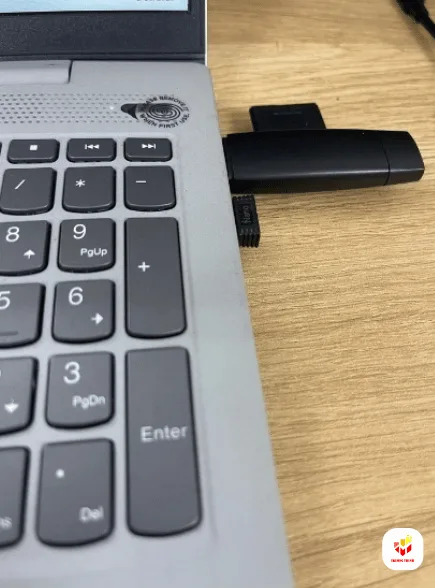
Bước 2: Tiến hành tháo thẻ nhớ ra khỏi thiết bị camera, sau đó kết nối thẻ nhớ với máy tính xách tay hoặc PC thông qua một chiếc đầu đọc thẻ (Card Reader).
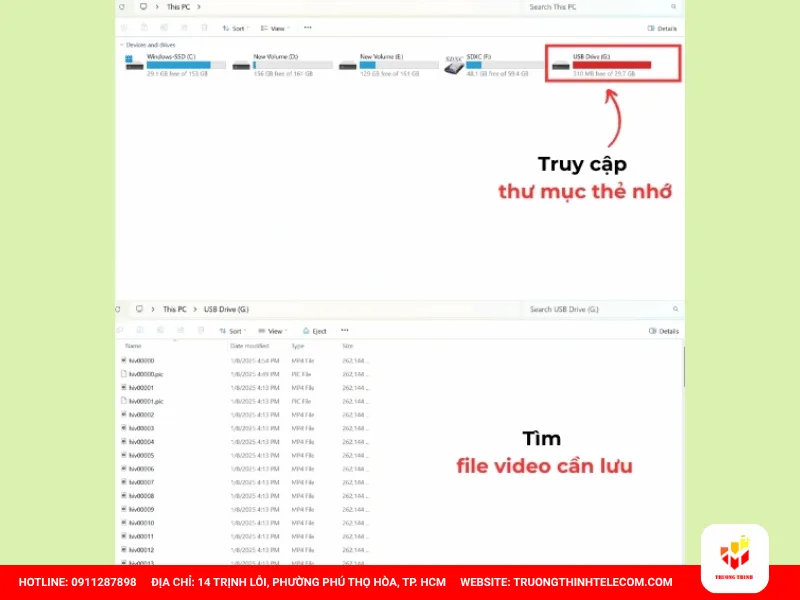
Bước 3: Mở This PC (hoặc My Computer), truy cập vào thư mục của thẻ nhớ, tìm kiếm các tệp (file) video được phân chia theo từng thư mục ngày và giờ cụ thể .
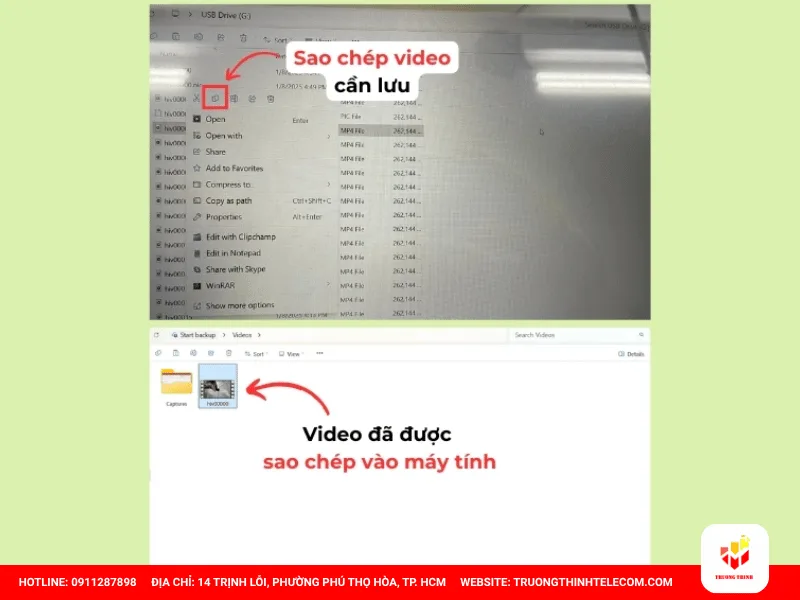
Bước 4: Chọn các đoạn video cần thiết, nhấn chuột phải chọn Copy và Paste (Sao chép) trực tiếp vào máy tính hoặc các thiết bị lưu trữ ngoài khác để lưu trữ lâu dài.
Sử dụng dịch vụ lưu trữ đám mây (Ezviz CloudPlay) an toàn, tiện lợi
Nếu bạn muốn bảo mật dữ liệu, tránh tình trạng mất dữ liệu do kẻ gian phá hoại hoặc hỏng hóc thẻ nhớ, dịch vụ đám mây Cloud là giải pháp tối ưu khuyên dùng.
Bước 1: Tiến hành đăng ký và kích hoạt gói dịch vụ lưu trữ đám mây (Ezviz Cloud) trực tiếp ngay trên ứng dụng quản lý Ezviz.
Bước 2: Mở ứng dụng, truy cập vào mục Xem lại trên Cloud và tìm đến đoạn video sự kiện cần lưu trữ.
Bước 3: Nhấn vào tùy chọn tải về để lưu trữ trực tiếp đoạn video từ không gian đám mây an toàn về thiết bị di động hoặc máy tính của bạn.
>> Tham khảo thêm hướng dẫn: Cách cài đặt camera Ezviz C6N chi tiết mới 2026
Hướng dẫn chi tiết cách trích xuất camera Ezviz về máy tính nhanh chóng
Bên cạnh việc xem lại trên điện thoại, việc trích xuất và lưu trữ các đoạn video quan trọng trực tiếp về máy tính bằng phần mềm chuyên dụng EZVIZ Studio sẽ giúp bạn dễ dàng quản lý và làm bằng chứng khi cần thiết. Dưới đây là các bước thao tác chuẩn kỹ thuật được hướng dẫn bởi đội ngũ Trường Thịnh Telecom:
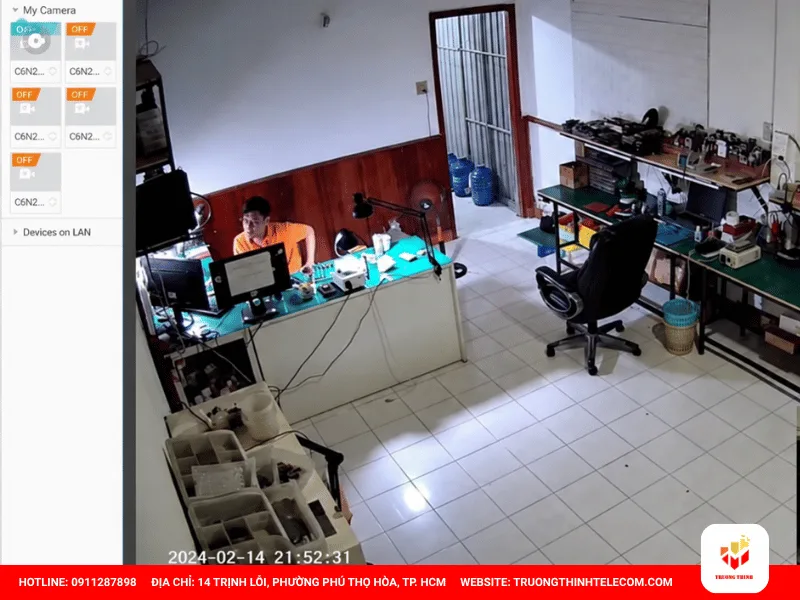
Bước 1: Khởi động phần mềm EZVIZ Studio và đăng nhập
- Đầu tiên, bạn mở phần mềm EZVIZ Studio trên máy tính của mình.zaz
- Tiến hành đăng nhập vào tài khoản quản lý camera Ezviz của bạn (nếu hệ thống yêu cầu).
- Sau khi đăng nhập thành công, bạn chọn mắt camera mà mình muốn xem lại và trích xuất dữ liệu.
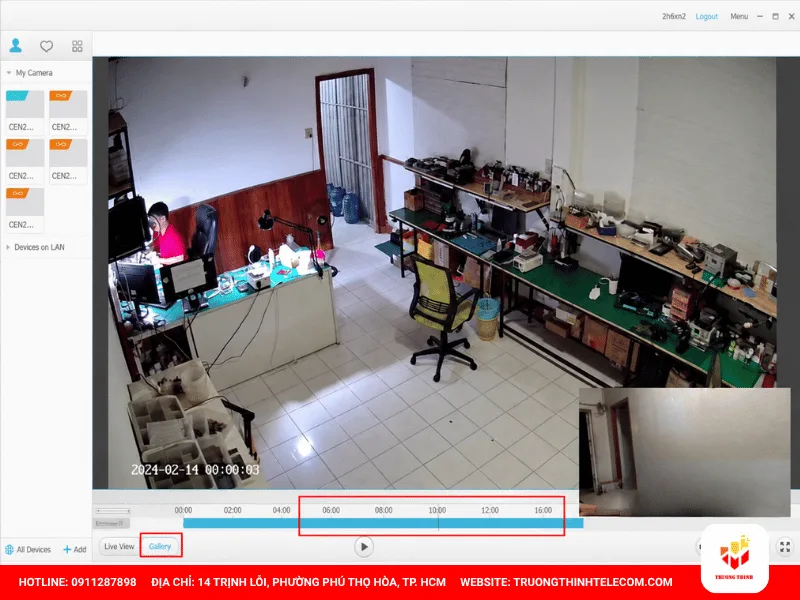
Bước 2: Truy cập menu Gallery và chọn khung thời gian
- Trên giao diện phần mềm, bạn tìm và bấm vào mục Gallery (thư viện) để bắt đầu quá trình xem lại dữ liệu lưu trữ trên thẻ nhớ hoặc đám mây.
- Tiếp theo, bạn lựa chọn chính xác khung thời gian (ngày, giờ, phút) của đoạn video sự kiện mà bạn cần trích xuất.
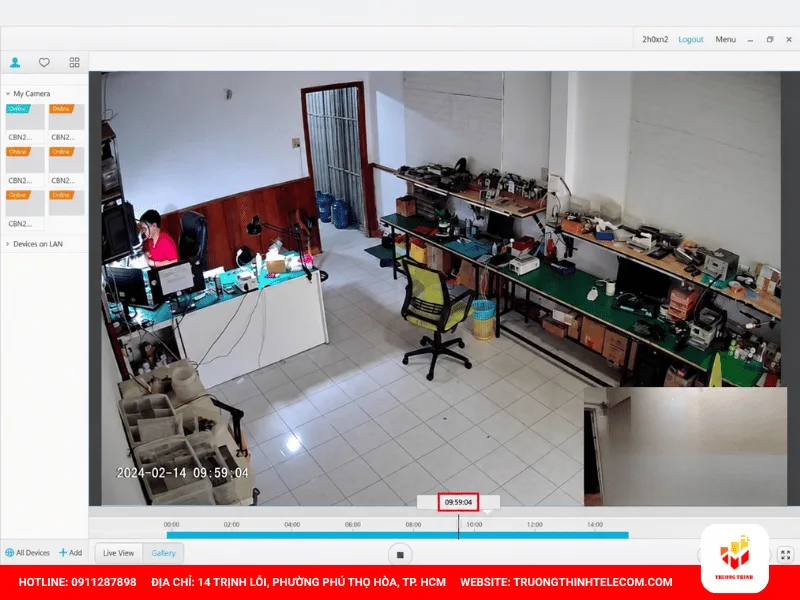
Bước 3: Sử dụng tính năng quay phim màn hình để ghi lại video
- Khi đoạn video cần lấy bắt đầu phát, bạn bấm vào nút quay phim (biểu tượng ghi hình) trên giao diện phần mềm.
- Phần mềm sẽ tiến hành ghi lại đoạn video đó theo đúng thời lượng bạn muốn lấy ra khỏi hệ thống.
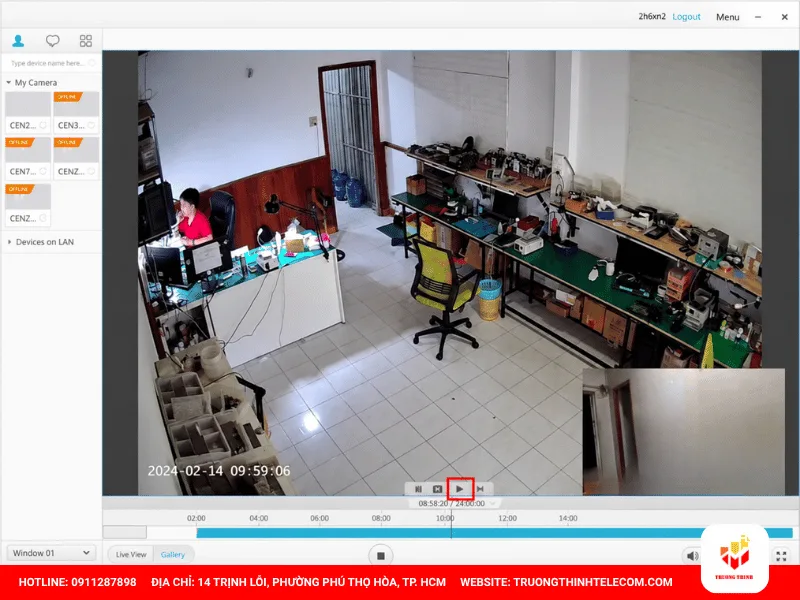
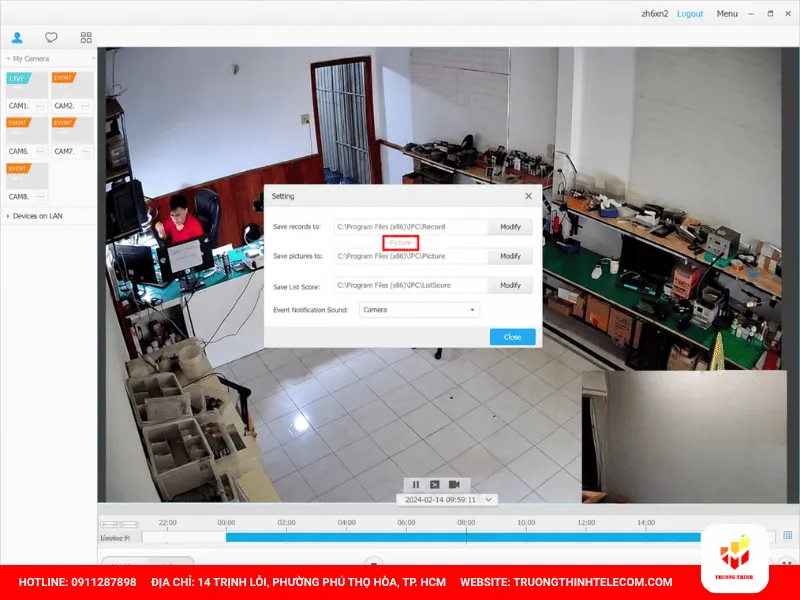
Bước 4: Truy cập Cài đặt (Settings) để tìm đường dẫn lưu file
Sau khi đã quay xong đoạn video cần thiết, bạn nhìn lên góc phải của màn hình phần mềm EZVIZ Studio, bấm vào menu biểu tượng cài đặt và chọn mục Settings.
Bước 5: Bấm Browse để mở thư mục lưu trữ video
- Tại bảng cài đặt, bạn tìm đến mục lưu trữ file và bấm vào nút Browse để mở trực tiếp thư mục lưu video trên máy tính.
- Thao tác này giúp bạn nhanh chóng tìm thấy tệp video vừa quay mà không mất thời gian tìm kiếm thủ công trong các ổ đĩa của máy tính.
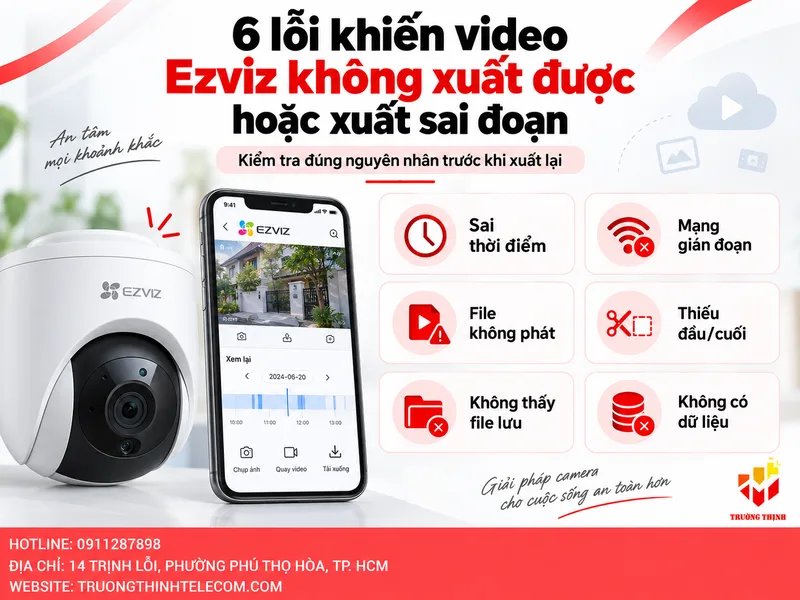
6 lỗi khiến video Ezviz không xuất được hoặc xuất sai đoạn
Khi đã xem được lịch sử nhưng file cuối cùng không đúng, nên kiểm tra theo nguyên nhân thay vì lặp lại toàn bộ quy trình. Cách này đặc biệt hữu ích khi cần trích xuất camera Ezviz trong thời gian gấp.
Không tìm thấy đúng thời điểm cần lấy
Trước hết, kiểm tra lại ngày và mốc giờ đang chọn. Nếu thanh lịch sử không có dữ liệu tại thời điểm dự kiến, hãy đối chiếu sự kiện thực tế với thời gian hiển thị trên ứng dụng. Một đoạn được chọn sai ngày sẽ cho kết quả hoàn toàn khác dù thao tác xuất không báo lỗi.
Tiêu chí đạt: hình ảnh xuất hiện đúng khu vực và thời điểm cần kiểm tra. Nếu không đạt: chưa xuất lại liên tục; hãy xác định nguyên nhân thiếu dữ liệu trước.
Xem được hình nhưng thao tác lưu bị gián đoạn
Trường hợp này thường cần kiểm tra kết nối giữa điện thoại hoặc máy tính với camera, đồng thời xác nhận tài khoản đang truy cập đúng thiết bị. Khi mạng không ổn định, việc xem một đoạn ngắn có thể vẫn hoạt động nhưng quá trình lấy file lại bị gián đoạn.
Nếu đang xuất video, hạn chế chuyển Wi-Fi sang dữ liệu di động hoặc đóng ứng dụng giữa chừng. Với một clip cần gửi ngay, nên hoàn tất một file nhỏ trước khi thử lấy thêm các đoạn khác.
File đã tạo nhưng không phát được
Đừng vội kết luận video bị hỏng. Kiểm tra xem quá trình xuất đã hoàn tất chưa và dung lượng file có được ghi nhận bình thường không. Sau đó thử mở bằng một trình phát video khác trên cùng thiết bị. Nếu file vẫn không phát, hãy xuất lại một đoạn ngắn hơn để phân biệt lỗi ở clip cụ thể với lỗi trong quy trình.
Video bị thiếu phần đầu hoặc phần cuối
Nguyên nhân thường nằm ở việc đặt mốc quá sát sự kiện. Nếu cần kiểm tra một hành động xảy ra lúc 19:15, hãy chọn thêm một khoảng trước và sau mốc này để giữ ngữ cảnh. Ví dụ, thay vì chỉ lấy đúng vài giây có hành động, có thể chọn một đoạn dài hơn vừa đủ để nhìn được diễn biến trước khi sự việc xảy ra.
Không tìm thấy file sau khi xuất
Trên điện thoại, kiểm tra album hoặc khu vực file của ứng dụng và quyền truy cập bộ nhớ. Trên máy tính, kiểm tra thư mục lưu mà phần mềm đang sử dụng. Việc không nhìn thấy file ngay sau thao tác không đồng nghĩa với việc bản ghi không tồn tại.
Đã thử nhiều lần nhưng vẫn không lấy được dữ liệu
Ở bước này, nên ghi lại model camera, ngày giờ cần tìm, trạng thái xem lại và thiết bị dùng để thao tác. Nếu nhiều mốc thời gian đều không có bản ghi, vấn đề có thể nằm ở nguồn lưu trữ hoặc cấu hình ghi hình chứ không còn đơn thuần là thao tác xuất.
Ví dụ: nếu camera vẫn xem trực tiếp bình thường nhưng lịch sử của nhiều khung giờ đều trống, việc đổi điện thoại liên tục sẽ ít có giá trị. Cần quay lại kiểm tra khả năng ghi và dữ liệu lưu trước.
Dịch vụ lắp đặt & Sửa chữa camera chuyên nghiệp tại Trường Thịnh Telecom
Bạn đang gặp phiền toái vì hệ thống camera cũ thường xuyên mất dữ liệu, lỗi thẻ nhớ, khó trích xuất video hoặc bạn đang có nhu cầu nâng cấp, lắp đặt hệ thống camera quan sát mới cho gia đình, cửa hàng, văn phòng? Trường Thịnh Telecom là đơn vị hoạt động từ năm 2016, chuyên cung cấp, tư vấn và lắp đặt camera chính hãng (Ezviz, Hikvision, Imou…). Chúng tôi cam kết:
- Thiết bị chính hãng, hình ảnh sắc nét, hoạt động ổn định bền bỉ.
- Đội ngũ kỹ thuật viên giàu kinh nghiệm, hỗ trợ cấu hình, hướng dẫn sử dụng tỉ mỉ từ A-Z cho khách hàng.
- Chính sách bảo hành tận tâm, nhanh chóng, luôn đồng hành cùng khách hàng trong suốt quá trình sử dụng.
Quy trình trích xuất camera Ezviz nên bắt đầu từ việc xác định đúng camera và mốc thời gian, sau đó chọn điện thoại hoặc máy tính theo số lượng dữ liệu cần lấy. Điểm dễ bị bỏ qua nhất không nằm ở nút tải mà ở bước kiểm tra: video có đúng cảnh, đủ ngữ cảnh, mở được và được lưu đúng nơi hay chưa. Để hiểu sâu hơn phần này, bạn có thể xem thêm Camera Ezviz lưu cloud và thẻ nhớ: So sánh chi phí, độ an toàn và cách chọn với các phân tích và trường hợp sử dụng liên quan.
Câu hỏi thường gặp
Có thể trích xuất video camera Ezviz trực tiếp về điện thoại không?
Có. Bạn có thể mở camera trong ứng dụng Ezviz, tìm lịch sử tại đúng thời điểm rồi sử dụng chức năng ghi hoặc lưu video được ứng dụng cung cấp. Sau đó kiểm tra album hoặc khu vực file để xác nhận clip đã được tạo.
Trích xuất camera Ezviz trên máy tính cần dùng phần mềm gì?
Với máy tính Windows, Ezviz Studio là lựa chọn phù hợp cho việc xem lại và xuất bản ghi. Cần bảo đảm máy tính có kết nối phù hợp với camera và đăng nhập đúng tài khoản trước khi tìm dữ liệu.
Vì sao xem lại được video Ezviz nhưng không tải được?
Khả năng xem lại không đồng nghĩa quá trình xuất file luôn thành công. Hãy kiểm tra kết nối, trạng thái đăng nhập, quyền lưu trữ và quá trình xuất có hoàn tất hay chưa. Nếu cần, thử một đoạn ngắn để xác định lỗi.
Video Ezviz đã xuất nhưng không mở được phải xử lý thế nào?
Kiểm tra file đã xuất hoàn tất chưa, thử mở bằng trình phát khác và xem dung lượng file. Nếu vẫn lỗi, hãy xuất lại một đoạn ngắn hơn để kiểm tra xem vấn đề nằm ở file cụ thể hay toàn bộ quy trình.
Làm sao chọn đúng đoạn thời gian khi trích xuất video Ezviz?
Hãy ghi lại ngày và mốc sự kiện trước khi mở lịch sử, sau đó xem trước hình ảnh tại mốc đó. Nên lấy thêm một khoảng ngắn trước và sau sự kiện nếu cần giữ đầy đủ diễn biến, thay vì cắt sát đúng thời điểm.
Nên dùng điện thoại hay máy tính để trích xuất nhiều video Ezviz?
Nếu chỉ có một clip ngắn, điện thoại thường nhanh hơn. Khi cần lấy nhiều đoạn, nhiều mốc giờ hoặc nhiều camera, máy tính thuận tiện hơn cho việc xem, xuất và đặt tên file có hệ thống.
Thông tin liên hệ & hỗ trợ khách hàng
CÔNG TY TNHH ĐẦU TƯ CÔNG NGHỆ TRƯỜNG THỊNH
- Showroom: 14 Trịnh Lỗi, Phường Phú Thọ Hòa, TP.HCM
- Kinh doanh 1: 088 8319798
- Điện thoại: 028 38 10 16 98 – 0888 319 798
- Email: truongthinhtelecom@gmail.com
- MST: 0313 925 980
Câu hỏi thường gặp về trích xuất video camera Ezviz
Mã xác nhận của camera Ezviz ở đâu?
Mã xác nhận (verification code) của camera Ezviz là dãy 6 chữ cái in hoa trên nhãn dán ở thân hoặc đáy camera, cạnh số serial và mã QR; hộp sản phẩm cũng có nhãn tương tự. Ứng dụng hỏi mã này khi thêm thiết bị hoặc khi mở video đã bật mã hóa. Nếu bạn đã tự đổi mật khẩu mã hóa trong ứng dụng, hãy nhập mật khẩu mới thay vì mã in trên nhãn.
Cách cắt một đoạn ngắn từ video camera Ezviz?
Cách nhanh là mở Xem lại, kéo đến trước sự kiện vài giây, nhấn nút ghi video trên giao diện phát và dừng khi đủ đoạn cần lấy; clip sẽ lưu vào thư viện của ứng dụng hoặc điện thoại. Nếu đã tải về một đoạn dài, có thể dùng trình chỉnh sửa video sẵn có trên điện thoại để cắt bớt. Nên giữ nguyên dấu thời gian trên hình khi cắt để làm bằng chứng.
Camera Ezviz không lưu video vào thẻ nhớ thì kiểm tra gì?
Đầu tiên xem trạng thái thẻ trong mục lưu trữ của ứng dụng: nếu báo chưa khởi tạo hoặc lỗi, hãy định dạng thẻ ngay trong ứng dụng. Tiếp theo kiểm tra chế độ ghi hình đã bật, thẻ không vượt dung lượng tối đa camera hỗ trợ và đạt chuẩn tốc độ Class 10 trở lên. Đã thay thẻ khác mà vẫn không ghi thì có thể lỗi khe thẻ hoặc phần mềm, cần kỹ thuật kiểm tra.
Camera Ezviz lưu video được bao lâu?
Thời gian lưu tùy dung lượng thẻ, độ phân giải, chuẩn nén và chế độ ghi. Tham khảo: camera 2MP ghi liên tục chuẩn H.265 với thẻ 64GB thường lưu được khoảng một tuần; chuyển sang ghi theo chuyển động có thể kéo dài hơn nhiều. Khi thẻ đầy, camera tự ghi đè lên các bản ghi cũ, nên cần trích xuất đoạn quan trọng sớm trước khi bị ghi đè.
Có nên đăng video trích xuất camera lên mạng xã hội không?
Chỉ nên đăng khi thật cần thiết và phải che mặt, biển số của người không liên quan, vì hình ảnh cá nhân được pháp luật bảo vệ và việc đăng tải có thể dẫn đến tranh chấp. Với vụ trộm hoặc va chạm, nên ưu tiên gửi bản gốc cho công an hoặc bên bảo hiểm thay vì đăng công khai. Hãy giữ file gốc chưa chỉnh sửa, ghi rõ ngày giờ để làm bằng chứng.
Cần mua thiết bị EZVIZ chính hãng? Xem nhà phân phối EZVIZ tại TP.HCM và danh mục sản phẩm EZVIZ – tư vấn chọn đúng dòng, bảo hành theo chính sách.
Tìm hiểu thêm: Sửa chữa camera.