
Cách Lắp Đặt Camera Dahua Tại Nhà Đơn Giản Từ A – Z
Bạn đang tìm cách lắp đặt camera Dahua tại nhà để giám sát gia đình hay cửa hàng mà không muốn tốn kém thuê thợ? Cách lắp camera Dahua đơn giản hơn bạn nghĩ nếu làm theo hướng dẫn lắp đặt camera Dahua chi tiết từ Trường Thịnh Telecom. Bài viết này hướng dẫn tự lắp camera Dahua từ A-Z, giúp bạn lắp đặt camera Dahua thành công ngay lần đầu.
Chuẩn bị thiết bị trước khi lắp đặt camera Dahua
Chuẩn bị thiết bị lắp camera chống trộm đầy đủ giúp quá trình hướng dẫn lắp camera Dahua đơn giản diễn ra mượt mà, tránh lỗi phát sinh.
Thiết bị lắp đặt cần thiết:
- Camera Dahua (IP/WiFi/Analog theo nhu cầu).
- Đầu ghi hình Dahua NVR/DVR 4-16 kênh.
- Ổ cứng lưu trữ WD Purple 2-4TB.
- Dây tín hiệu Cat6 IP/ RG59 analog.
- Dây nguồn adapter 12V, nguồn PoE.
- Màn hình, router WiFi, switch PoE.
Dụng cụ lắp camera Dahua:
- Khoan tường, vít nở, giá đỡ.
- Kìm bấm RJ45/BNC, tua vít.
- Ống gen PVC, băng keo điện.
- Đồng hồ vạn năng, thang.
Ghi chú: Bạn cũng có thể tiết kiệm thời gian bằng cách sử dụng dịch vụ lắp đặt camera của Trường Thịnh Telecom bằng cách gọi đến số hotline 0911 287 898 để được tư vấn nhanh và sớm nhất.
Hướng dẫn cách lắp đặt Camera Dahua chi tiết nhất
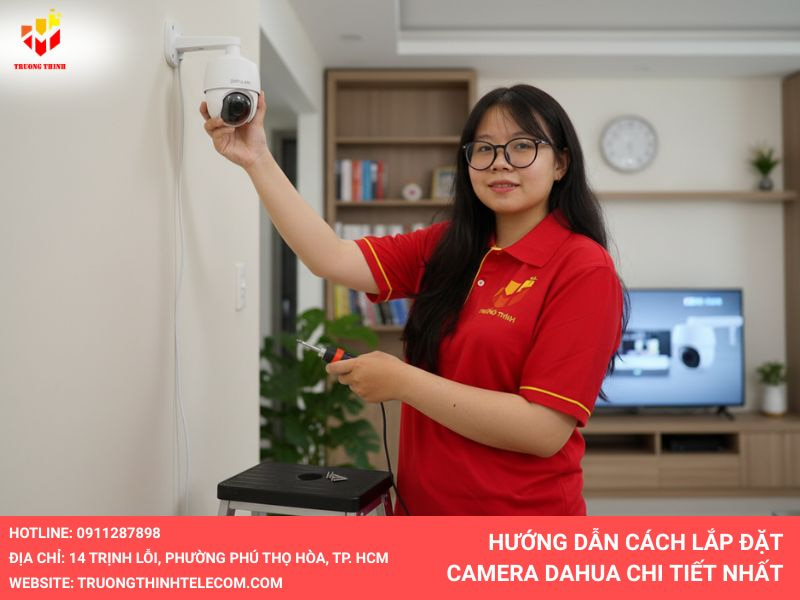
Camera Dahua nổi bật với hình ảnh sắc nét, độ bền cao và ứng dụng DMSS dễ sử dụng, cho phép giám sát từ xa thuận tiện. Người dùng có thể tự lắp đặt tại nhà, cửa hàng hoặc văn phòng nếu có dụng cụ cơ bản. Trường hợp cần hỗ trợ kỹ thuật hoặc xử lý các tình huống phức tạp, Trường Thịnh Telecom sẵn sàng hỗ trợ miễn phí. Hiện nay, camera Dahua được lắp đặt theo hai hình thức chính: có dây (IP PoE/Analog) và không dây (WiFi). Dưới đây là hướng dẫn chi tiết cho từng loại với các bước dễ thực hiện.
Lắp Đặt Camera Dahua Có Dây (IP PoE Hoặc Analog)
Kiểu này cần đầu ghi NVR/XVR để lưu trữ và quản lý nhiều camera. Phù hợp nhà lớn hoặc cần ghi hình liên tục.
Bước 1: Kiểm tra và chuẩn bị thiết bị
- Kiểm tra camera Dahua chính hãng: Xem tem hologram bạc, serial number trên hộp và thân máy phải khớp (ví dụ: IPC-HDW1230T1P).
- Bật thử đầu ghi Dahua (NVR/XVR): Cắm nguồn, chờ menu hiện lên. Nếu firmware cũ, cập nhật qua USB từ trang dahua.com (tải file phù hợp model).
- Lắp ổ cứng vào đầu ghi: Tắt nguồn, mở nắp (thường có vít), gắn ổ cứng SATA (dung lượng 1-8TB khuyến nghị), siết vít 4 góc, kết nối cáp power (đỏ/đen) và data (SATA). Bật lại, vào menu Storage > Format HDD > Chọn Quick Format (mất 1-2 phút).
- Lưu ý: Nếu không có ổ cứng, hệ thống vẫn chạy nhưng không ghi hình – chỉ xem live.
Bước 2: Chọn vị trí và cố định camera
- Chọn vị trí: Độ cao 2.5-3m để tránh tầm tay, góc quan sát 20-30° xuống đất (ví dụ: cửa chính hướng xuống lối đi). Tránh ngược sáng (mặt trời chiếu trực tiếp).
- Khoan lỗ: Dùng khoan bê tông, khoan 4 lỗ theo mẫu bracket (khoảng cách 5-10cm tùy model), bơm keo nở M6 vào lỗ để chắc chắn, chờ 5 phút rồi gắn vít.
- Lắp camera: Gắn bracket lên tường/cột, siết vít M4/M6. Camera ngoài trời: Đặt dưới mái che tránh mưa. Camera trong nhà: Góc tường hoặc trần.
- Điều chỉnh lens: Xoay vòng focus (thường ở mặt trước) để hình rõ nét – kiểm tra tạm bằng mắt.
- Lưu ý an toàn: Dùng thang chắc chắn, tránh khoan gần dây điện.
Bước 3: Đi dây và kết nối
- Đi dây: Kéo dây thẳng từ camera về đầu ghi (tối đa 100m cho IP, 300m cho analog), dùng ống nhựa bảo vệ nếu ngoài trời, tránh uốn cong >90° để tín hiệu tốt.
- Dây tín hiệu: Với IP PoE – bấm đầu RJ45 theo chuẩn T568B (màu dây: cam trắng-cam-xanh trắng-nâu trắng-xanh-nâu); Analog – dùng BNC cho video + jack DC cho nguồn.
- Dây nguồn: Nếu không PoE, cắm adapter 12V/1A riêng cho từng camera hoặc nguồn tổng 12V/10A (chia cho 4-8 camera).
- Kết nối đầu ghi: Cắm dây vào cổng CH1 (camera 1), CH2… trên đầu ghi. Nếu PoE, dùng switch PoE để truyền nguồn qua dây mạng.
- Lưu ý: Kiểm tra dây bằng tester (nếu có) để tránh chập.
Bước 4: Cấp nguồn và kiểm tra hình ảnh
- Cấp nguồn: Cắm adapter cho camera và đầu ghi, bật tất cả.
- Kết nối màn hình: Dùng cáp HDMI/VGA từ đầu ghi đến TV/màn hình.
- Bật nguồn: Chờ boot 60 giây, menu hiện lên.
- Kiểm tra: Vào Live View, xem hình ảnh đầy đủ kênh (nếu mờ, điều chỉnh brightness/contrast trong menu Camera).
- Test ban đêm: Tắt đèn, kiểm tra IR (hồng ngoại đen trắng) hoặc Full Color (màu sắc) có sáng rõ không.
- Lưu ý: Nếu không có hình, kiểm tra kết nối dây – rút ra cắm lại.
Bước 5: Cấu hình và xem từ xa trên điện thoại
- Vào menu đầu ghi: Network > Enable P2P, ghi lại Device ID/Serial (thường ở tab Info).
- Tải app: DMSS cho Android hoặc iDMSS cho iOS từ Google Play/App Store.
- Thêm thiết bị: Mở app, nhấn “+”, chọn P2P, nhập Serial Number, username “admin”, mật khẩu mặc định (thường 12345 – đổi ngay sau).
- Cấu hình: Test xem live qua 4G/WiFi (từ ngoài nhà), bật motion detection (phát hiện chuyển động) để gửi alarm push (thông báo).
- Thiết lập ghi hình: Vào Storage > Schedule, chọn ghi liên tục hoặc theo chuyển động; đổi mật khẩu mạnh (ít nhất 8 ký tự, có số/chữ hoa).
- Lưu ý: Đảm bảo router mở port 37777 nếu xem từ xa không kết nối.
Lắp Đặt Camera Dahua Không Dây (WiFi)
Kiểu này không cần đầu ghi, ghi hình vào thẻ nhớ hoặc đám mây. Phù hợp nhà nhỏ, lắp nhanh.
Bước 1: Kiểm tra và chuẩn bị thiết bị
- Kiểm tra camera Dahua WiFi chính hãng: Tem hologram, serial khớp hộp (ví dụ: model IMOU Cruiser).
- Chuẩn bị nguồn: Adapter 12V hoặc pin nếu model hỗ trợ (kiểm tra pin đầy).
- Thẻ nhớ: Lắp microSD (tối đa 256GB, Class 10), không cần ổ cứng.
- Lưu ý: Đảm bảo router WiFi 2.4GHz (không 5GHz) và mật khẩu WiFi sẵn.
Bước 2: Chọn vị trí và cố định camera
- Chọn vị trí: Gần router (tín hiệu mạnh >50%), độ cao 2.5m, góc quan sát tốt (ví dụ: phòng khách hướng cửa).
- Khoan lỗ: Tương tự kiểu có dây, khoan 4 lỗ, bơm keo nở M6, gắn vít bracket.
- Lắp camera: Siết vít chắc, điều chỉnh lens focus xoay vòng cho hình rõ.
- Lưu ý an toàn: Tránh vị trí ẩm ướt nếu không chống nước (kiểm tra rating IP67).
Bước 3: Kết nối WiFi (không cần đi dây)
- Bật camera: Cắm nguồn, chờ đèn nháy xanh (chế độ kết nối).
- Mở app DMSS: Đăng nhập/đăng ký tài khoản Dahua.
- Thêm thiết bị: Nhấn “+”, quét QR code trên camera (thường ở đáy) hoặc nhập serial thủ công.
- Kết nối: Chọn “Wireless”, nhập mật khẩu WiFi router, chờ 30-60 giây kết nối.
- Lưu ý: Nếu thất bại, reset camera bằng nút reset (nhấn giữ 10 giây).
Bước 4: Cấp nguồn và kiểm tra hình ảnh
- Cấp nguồn: Bật camera đầy đủ.
- Trong app: Vào Live View, kiểm tra hình ảnh rõ nét (điều chỉnh zoom/focus nếu cần).
- Test ban đêm: Tắt đèn, xem IR/Full Color hoạt động.
- Lưu ý: Nếu hình giật, kiểm tra sóng WiFi – di chuyển gần router hơn.
Bước 5: Cấu hình và xem từ xa
- Lắp thẻ nhớ: Vào app > Device Settings > Storage > Format (nếu mới).
- Bật tính năng: Motion detection để gửi alarm push.
- Test xem: Ra ngoài nhà, dùng 4G xem live view.
- Thiết lập ghi hình: Chọn theo lịch hoặc chuyển động; đổi mật khẩu mạnh ngay.
- Lưu ý: Nếu mất kết nối, kiểm tra router và cập nhật firmware camera qua app.
Sau khi lắp, kiểm tra toàn hệ thống 1-2 ngày để chắc chắn. Nếu gặp lỗi (ví dụ: không kết nối app), thử reset và làm lại. Trường Thịnh Telecom khuyên tự lắp nếu bạn quen dụng cụ; nếu không, chúng tôi hỗ trợ tại nhà với giá ưu đãi.
Cách lựa chọn camera Dahua phù hợp với nhu cầu của bạn
Lựa chọn camera Dahua phù hợp là bước quan trọng nhất trong cách lắp đặt camera Dahua tại nhà, quyết định chất lượng hình ảnh và độ bền hệ thống. Gợi ý chọn camera Dahua theo nhu cầu:
- Camera quan sát Dahua cho gia đình: DH-IPC-HDW1431S (4MP WiFi), DH-HAC-HFW1200TLP (2MP Full Color), dễ lắp đặt.
- Camera Dahua cho cửa hàng: DH-IPC-HFW2431R-ZS (4MP zoom), camera Dahua hồng ngoại tầm xa 40m.
- Camera Dahua cho văn phòng: DH-IPC-HDBW3442E-ASE (4MP AI dome), camera Dahua AI nhận diện thông minh.
- Camera Dahua ngoài trời: Camera IP Dahua IP67, camera Dahua có màu ban đêm Full Color LED.
- Camera Dahua trong nhà: Camera WiFi Dahua IPC-HDW1320S, camera analog Dahua HDCVI tiết kiệm.
- Camera quan sát Dahua ban đêm: Camera Dahua Full Color với Smart IR, hình ảnh sắc nét 0.001 Lux.
Lưu ý: Chọn camera Dahua chính hãng từ Trường Thịnh Telecom để đảm bảo bảo hành và hỗ trợ kỹ thuật. Còn nếu bạn vẫn chưa biết phải chọn dòng camera nào có thể liên hệ số hotline 0911 287 898 của Trường Thịnh để được tư vấn chọn dòng camera Dahua phù hợp.
Một số lỗi thường gặp trong quá trình lắp đặt camera Dahua tại nhà
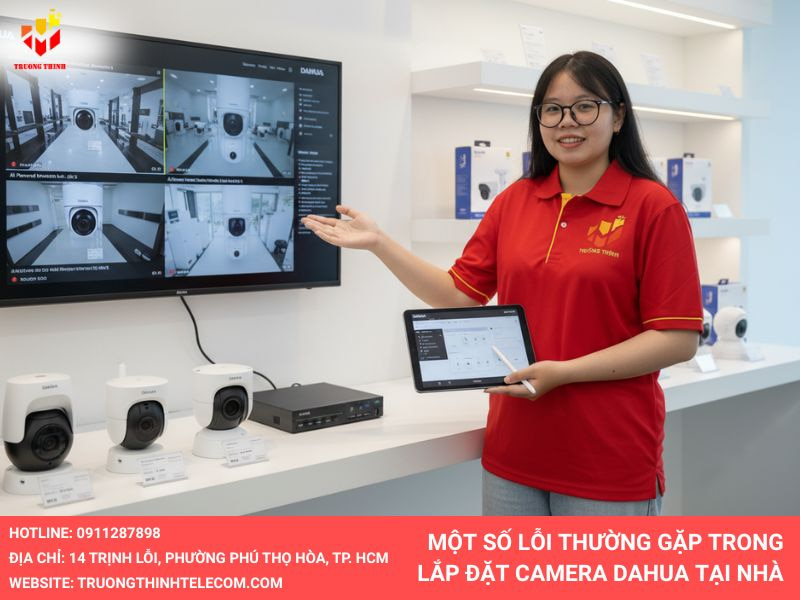
Lỗi thường gặp khi lắp camera Dahua thường do kỹ thuật chưa chuẩn, dễ khắc phục lỗi nếu biết cách.
- Camera không lên hình: Nguồn 12V yếu, cáp BNC lỏng, format HDD lại
- Camera Dahua không kết nối mạng: IP conflict (set DHCP), dây Cat6 kém, reset router
- Camera mất tín hiệu: Dây dài >100m cần booster, nhiễu điện 220V gần
- DMSS không thêm được: Sai Serial, firewall chặn port 37777, dùng 4G test
- Hình mờ: Lens chưa focus, bụi bẩn, IR bị che khuất
Tìm hiểu ngay:
Lắp đặt camera Ezviz không dây, thiết kế nhỏ gọn và cài đặt cực kỳ đơn giản
Lắp đặt camera giám sát chuyên nghiệp, giải pháp bảo mật toàn diện 24/7
5+ Lý do nên chọn Trường Thịnh để lắp đặt camera Dahua chuyên nghiệp?
Trường Thịnh Telecom là đơn vị lắp đặt camera Dahua hàng đầu TPHCM với dịch vụ lắp đặt camera Dahua trọn gói từ khảo sát đến lắp đặt cho dù 1 camera hay 10 camera thì Trường Thịnh vẫn lấy chữ TÍN làm đầu “ Uy tín tạo nên thương hiệu” dưới đây là lý do tại sao nên chọn Trường Thịnh Telecom để lắp đặt:
- Camera Dahua chính hãng: Đại lý ủy quyền, lắp camera Dahua uy tín 100% CO/CQ
- Kỹ thuật viên chuyên nghiệp: Được đào tạo chính thống từ đội ngũ của Dahua, lắp đặt đúng kỹ thuật bài bản tránh làm hư hỏng camera.
- Báo giá cạnh tranh: Dịch vụ trọn gói tiết kiệm 20% so với tự lắp mà bị hư hỏng thiết bị.
- Bảo hành tận nơi: 12 – 36 tháng, hotline hỗ trợ 0911 287 898.
- Khảo sát miễn phí: Thiết kế hệ thống tối ưu tại nhà
Liên hệ ngay: Hotline 0911 287 898 hoặc form đăng ký khảo sát miễn phí dưới đây!

Cách lắp đặt camera Dahua tại nhà đã được hướng dẫn chi tiết qua 5 bước từ lựa chọn camera phù hợp đến xem từ xa bằng DMSS, giúp bạn tiết kiệm chi phí hiệu quả. Hãy chọn dịch vụ lắp đặt chuyên nghiệp tại Trường Thịnh Telecom cam kết chất lượng vượt trội! Gọi ngay 0911 287 898 để nhận ưu đãi đặc biệt hôm nay.
Xem ngay:
Lắp đặt camera KBVision thương hiệu Mỹ, giải pháp an ninh thông minh giá tốt
Lắp đặt camera Imou wifi thông minh, tính năng báo động và đàm thoại 2 chiều