
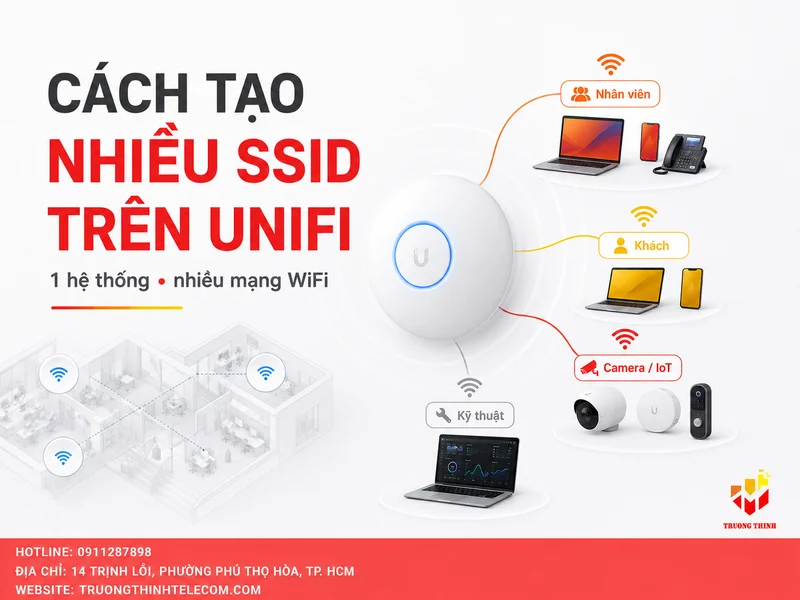
Cách tạo nhiều SSID trên UniFi không chỉ là thao tác thêm nhiều tên WiFi trong UniFi Network. Để hệ thống hoạt động ổn định, người quản trị còn phải xác định rõ từng nhóm người dùng, phạm vi phát sóng, VLAN, chính sách bảo mật, băng thông và Access Point được phép quảng bá từng SSID. Nếu cấu hình thiếu kế hoạch, doanh nghiệp có thể gặp tình trạng thiết bị kết nối được WiFi nhưng không truy cập Internet, nhân viên nhìn thấy mạng không dành cho mình hoặc toàn bộ Access Point phải xử lý quá nhiều SSID không cần thiết. Bài viết này tập trung vào góc nhìn lỗi thường gặp khi mua, lắp đặt và cấu hình hệ thống UniFi nhiều SSID.
Nhiều SSID trên UniFi là gì?
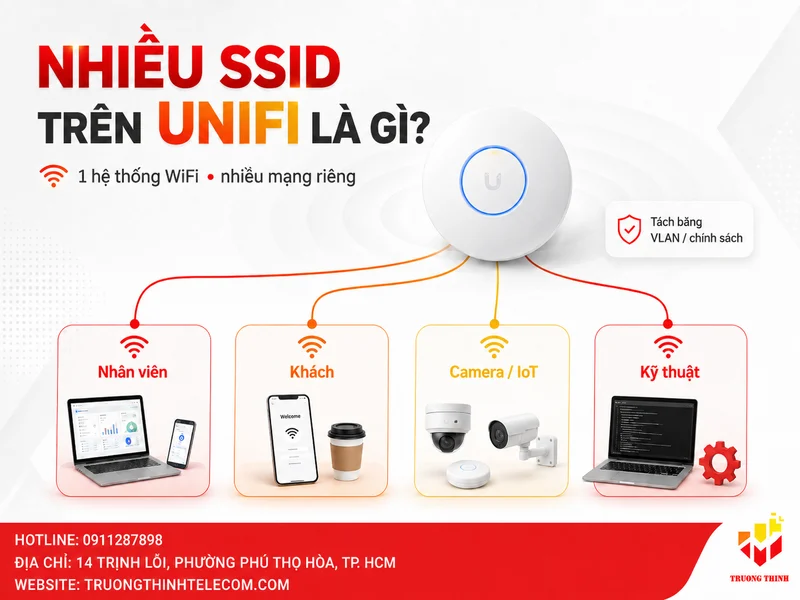
Khi đánh giá Cách tạo nhiều SSID trên UniFi, bạn nên đối chiếu nhu cầu thực tế với các tiêu chí trong phần này. SSID là tên mạng WiFi mà điện thoại, máy tính và các thiết bị không dây nhìn thấy khi dò mạng. Một hệ thống UniFi có thể phát nhiều SSID từ cùng một hoặc nhiều Access Point. Mỗi SSID có thể sử dụng mật khẩu, VLAN, giới hạn tốc độ, chính sách truy cập và nhóm AP khác nhau.
Ví dụ, một văn phòng có thể sử dụng bốn SSID gồm WiFi dành cho nhân viên, WiFi dành cho khách, WiFi riêng cho camera và thiết bị IoT, cùng một SSID dành cho quản trị kỹ thuật. Người dùng vẫn kết nối qua cùng hệ thống Access Point nhưng lưu lượng được phân loại và kiểm soát theo từng mục đích.
Với Cách tạo nhiều SSID trên UniFi, lựa chọn phù hợp cần dựa trên điều kiện triển khai cụ thể. Điểm quan trọng là nhiều SSID không đồng nghĩa với nhiều đường truyền Internet. Các SSID có thể cùng đi qua một router và một kết nối Internet, nhưng được tách bằng VLAN hoặc chính sách mạng. Nếu không gán VLAN, việc tạo thêm SSID chủ yếu chỉ tạo thêm tên WiFi, chưa thực sự tách biệt dữ liệu giữa các nhóm thiết bị.
Khi nào nên tạo nhiều SSID trên UniFi?
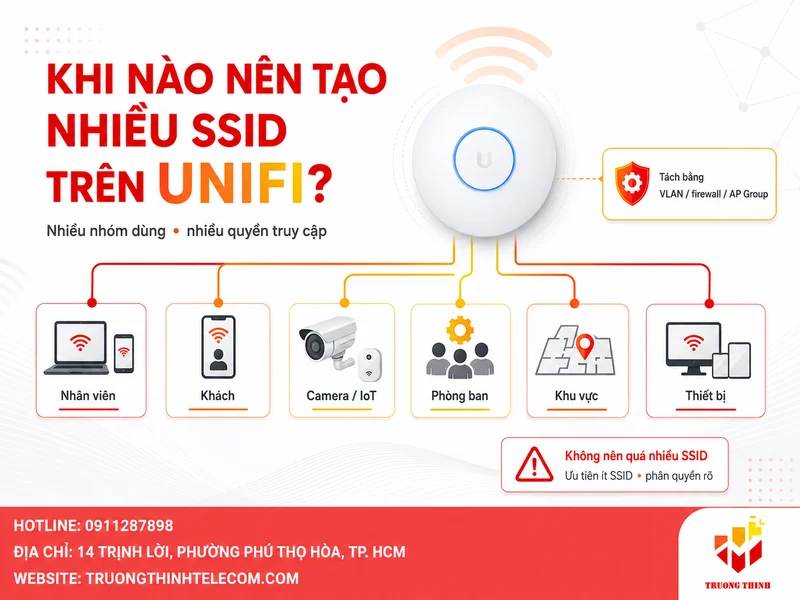
Doanh nghiệp nên triển khai nhiều SSID khi có từ hai nhóm người dùng trở lên với quyền truy cập khác nhau. Đây là nhu cầu phổ biến tại văn phòng có nhân viên và khách, khách sạn có mạng cho khách lưu trú và nhân sự nội bộ, cửa hàng có máy bán hàng, camera, thiết bị IoT và WiFi phục vụ khách.
- Tách nhân viên và khách: khách chỉ được truy cập Internet, không được nhìn thấy máy tính, máy in hoặc máy chủ nội bộ.
- Tách camera và IoT: hạn chế thiết bị thông minh truy cập sang mạng quản trị hoặc dữ liệu doanh nghiệp.
- Phân chia theo phòng ban: kế toán, kỹ thuật, quản lý hoặc bộ phận vận hành có thể sử dụng các chính sách khác nhau.
- Phân chia theo khu vực: mỗi tầng, phòng họp, quầy lễ tân hoặc khu lưu trú có SSID riêng.
- Phân chia theo loại thiết bị: thiết bị đời cũ dùng 2.4 GHz, thiết bị hiệu năng cao dùng 5 GHz hoặc 6 GHz nếu hệ thống hỗ trợ.
Không nên tạo quá nhiều SSID chỉ để dễ nhớ tên khu vực. Mỗi SSID tạo thêm lưu lượng quản lý không dây như beacon và probe response. Khi số lượng SSID lớn trên cùng một AP, thời gian phát sóng dành cho dữ liệu thực tế có thể giảm, đặc biệt ở băng tần 2.4 GHz. Vì vậy, thiết kế tốt thường ưu tiên ít SSID nhưng phân quyền rõ ràng bằng VLAN, firewall và AP Group.
Chuẩn bị trước khi thực hiện cách tạo nhiều SSID trên UniFi
Một lưu ý quan trọng về Cách tạo nhiều SSID trên UniFi là ưu tiên tính phù hợp thay vì chỉ nhìn thông số. Trước khi cấu hình, cần kiểm tra phiên bản UniFi Network, trạng thái các Access Point và quyền quản trị. Tên menu có thể thay đổi nhẹ giữa các phiên bản giao diện, nhưng nguyên tắc vẫn là tạo mạng logic trước, sau đó tạo SSID và gán SSID vào mạng tương ứng.
Lập bảng nhu cầu cho từng SSID
Hãy xác định rõ SSID được tạo cho ai, sử dụng ở đâu và được phép truy cập tài nguyên nào. Một bảng đơn giản giúp tránh tình trạng tạo xong mới phát hiện thiếu VLAN, thiếu dải IP hoặc chọn sai Access Point.
| SSID đề xuất | Đối tượng | VLAN | Phạm vi | Chính sách chính |
|---|---|---|---|---|
| Company-Staff | Nhân viên | 10 | Toàn văn phòng | Truy cập Internet và tài nguyên nội bộ được cấp phép |
| Company-Guest | Khách | 20 | Lễ tân, phòng họp | Chỉ truy cập Internet, giới hạn tốc độ |
| Company-IoT | Camera, TV, thiết bị IoT | 30 | Khu vực cần thiết | Chặn truy cập sang mạng nhân viên |
| Company-Admin | Kỹ thuật | 40 | Phòng kỹ thuật | Quyền quản trị theo chính sách riêng |
Kiểm tra thiết bị mạng có hỗ trợ VLAN
Nếu chỉ sử dụng UniFi Access Point nhưng router và switch không hỗ trợ VLAN hoặc chưa cấu hình trunk, SSID được gán VLAN có thể không nhận được địa chỉ IP. Đây là một trong những lỗi phổ biến nhất khi triển khai. Đường đi từ Access Point qua switch đến router hoặc gateway phải cho phép các VLAN cần sử dụng.
Đối với Cách tạo nhiều SSID trên UniFi, chi phí và hiệu quả nên được xem xét đồng thời. Với hệ thống dùng UniFi Gateway và UniFi Switch, việc quản lý thường thuận tiện hơn vì các thành phần nằm trong cùng nền tảng. Nếu router là MikroTik, DrayTek hoặc thương hiệu khác, người quản trị phải tạo VLAN, DHCP, firewall và cổng trunk tương ứng trên thiết bị đó.
Kiểm tra số lượng và vị trí Access Point
Tạo nhiều SSID không thể khắc phục vùng phủ sóng yếu hoặc Access Point quá tải. Nếu doanh nghiệp có nhiều tầng, tường dày hoặc mật độ thiết bị cao, cần khảo sát vị trí lắp AP trước. Người đang cân nhắc hệ sinh thái có thể tham khảo bài so sánh UniFi hay Omada để đánh giá khả năng quản trị tập trung, chi phí và hướng mở rộng.
Cách tạo nhiều SSID trên UniFi theo Group AP với 8 bước đơn giản
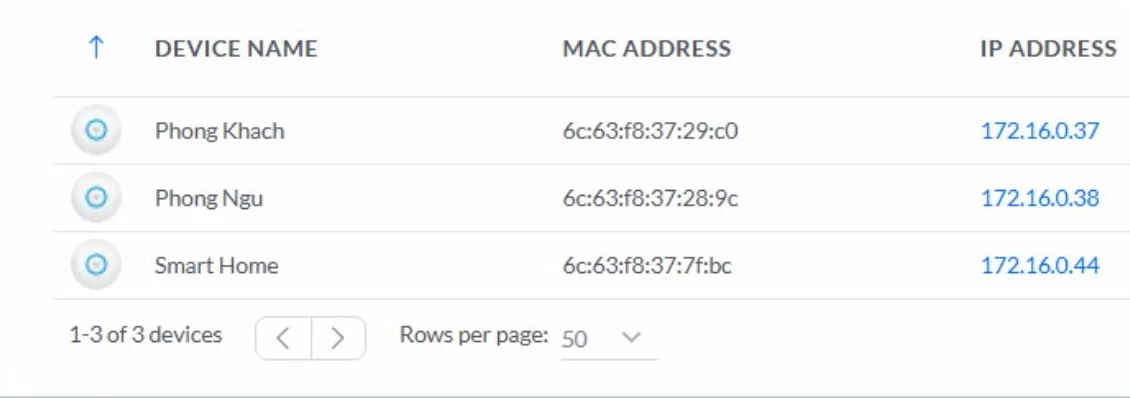
Bước 1: Đặt tên định danh cho các thiết bị Access Point (AP)
Bước 2: Tạo SSID và thiết lập Group AP cho Gia Đình
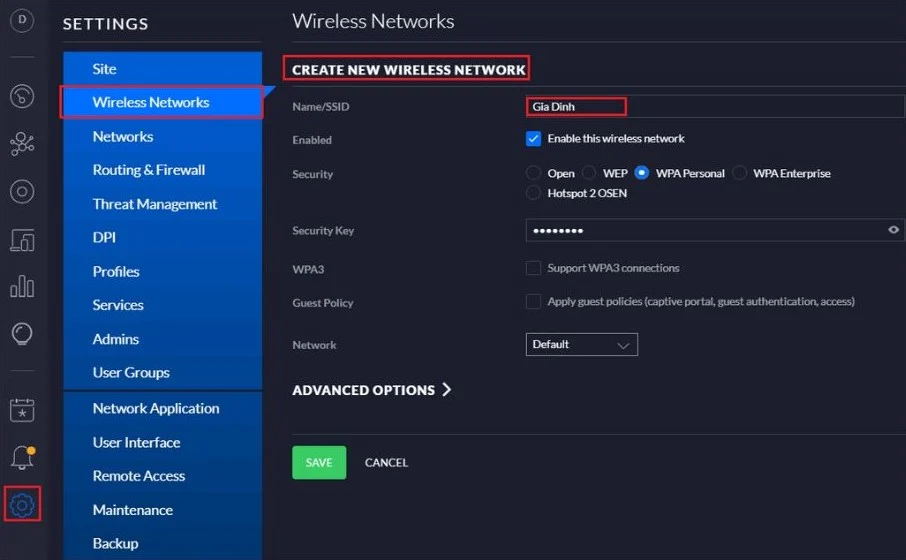
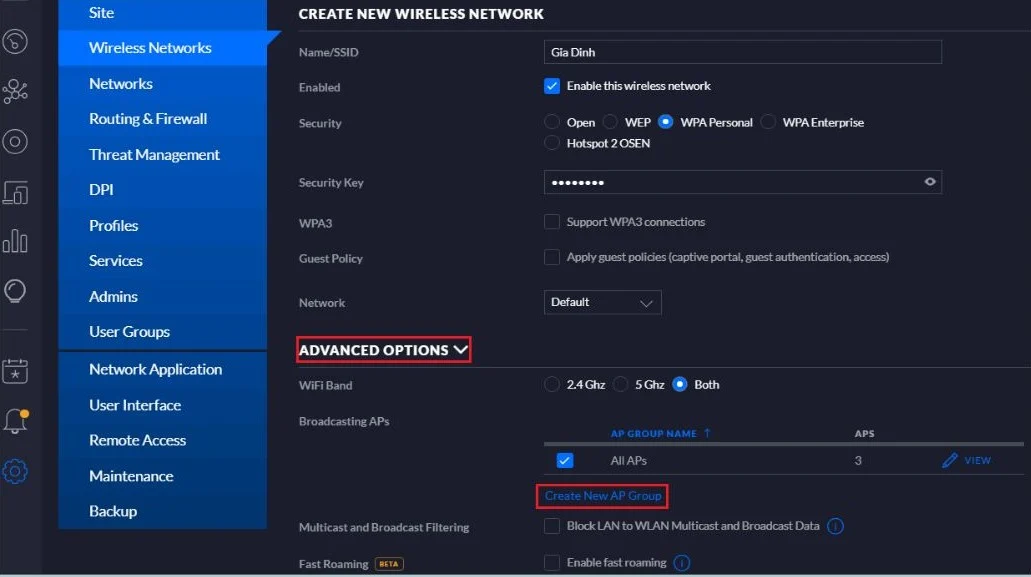
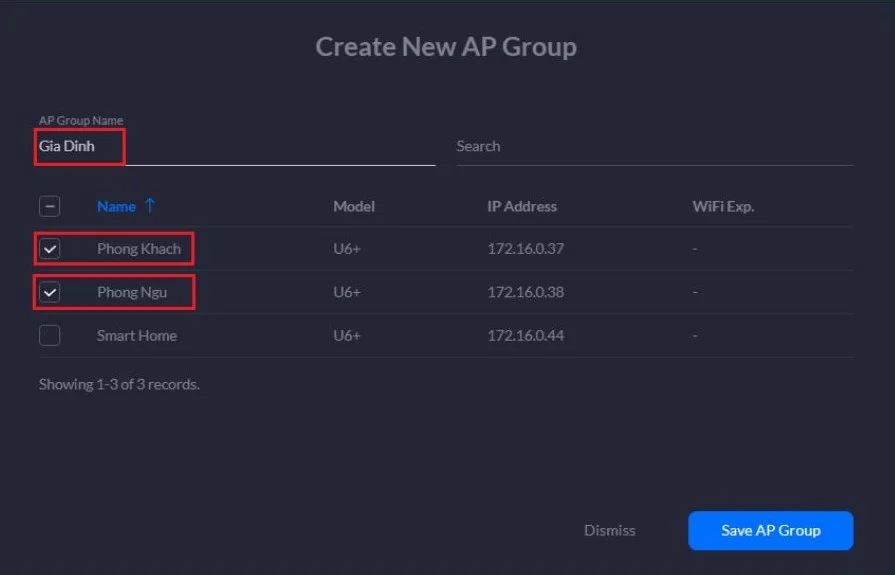
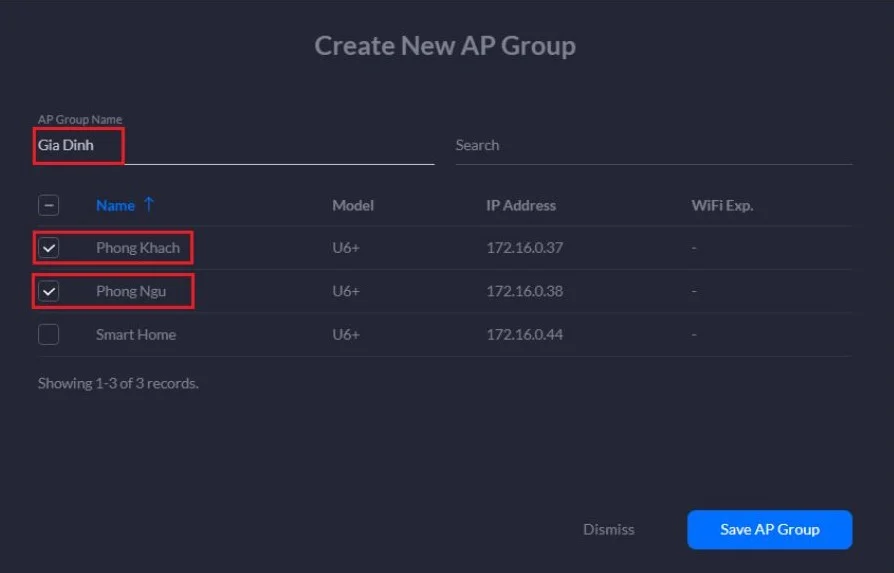
Bước 3: Tạo SSID và Group AP riêng cho thiết bị Smart Home (IoT)
- Lặp lại thao tác tạo SSID mới và đặt tên là “Smart Home”.
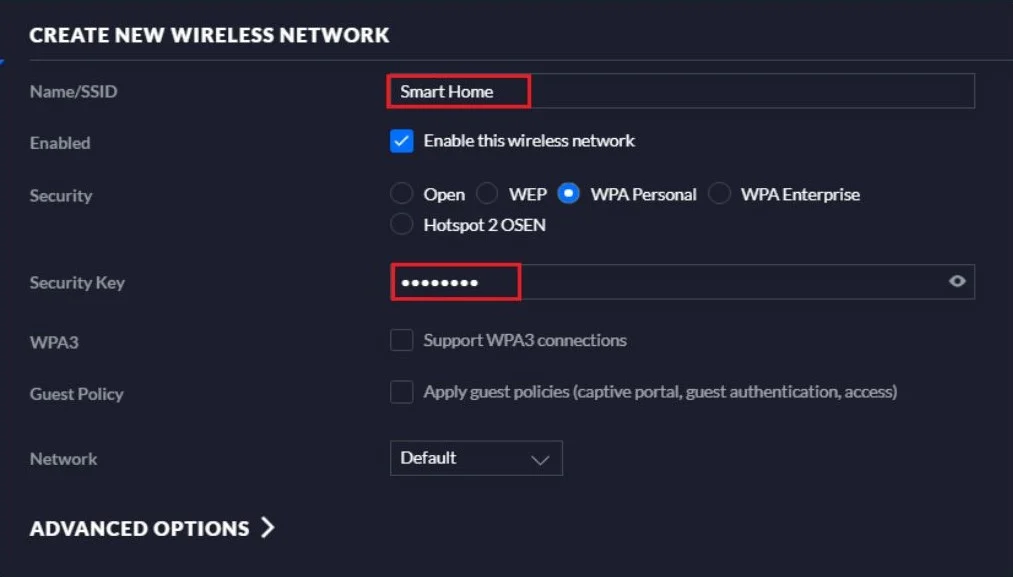
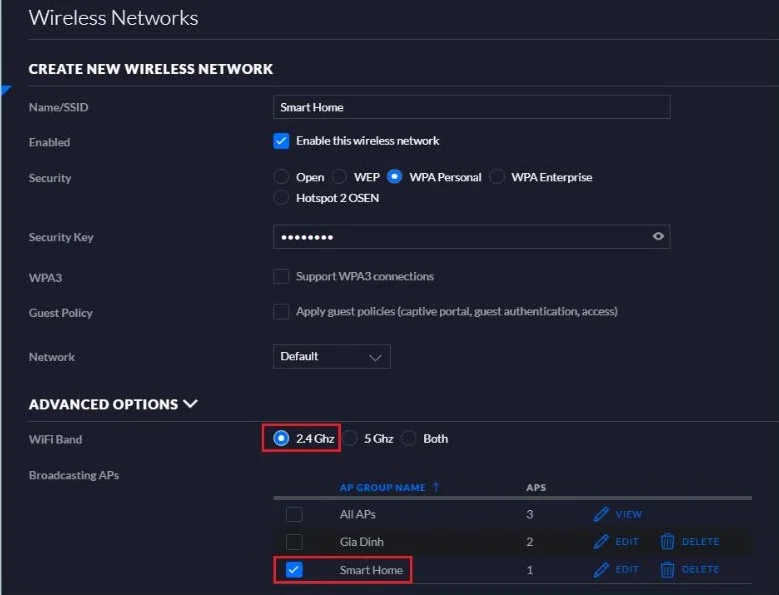
- Tạo một AP Group mới dành riêng cho thiết bị IoT và chọn AP có tên Smart Home đã đặt ở Bước 1, và tối ưu băng tần đối với SSID dành cho Smart Home, bạn nên chỉ chọn băng tần 2.4GHz.
Checklist nghiệm thu sau khi tạo nhiều SSID
- Mỗi SSID phát đúng tên, đúng khu vực và đúng AP Group.
- Thiết bị nhận đúng dải IP của VLAN tương ứng.
- SSID khách không truy cập được máy tính, máy in hoặc máy chủ nội bộ.
- SSID IoT không thể tự do truy cập mạng nhân viên.
- Mạng nhân viên sử dụng mức bảo mật phù hợp với thiết bị.
- Thiết bị di chuyển giữa các AP không bị mất kết nối kéo dài.
- Tốc độ Internet và độ trễ đáp ứng nhu cầu sử dụng thực tế.
- Không có quá nhiều SSID phát đồng thời trên băng tần 2.4 GHz.
- Cấu hình đã được sao lưu sau khi nghiệm thu.
Những lỗi thường gặp khi tạo nhiều SSID trên UniFi
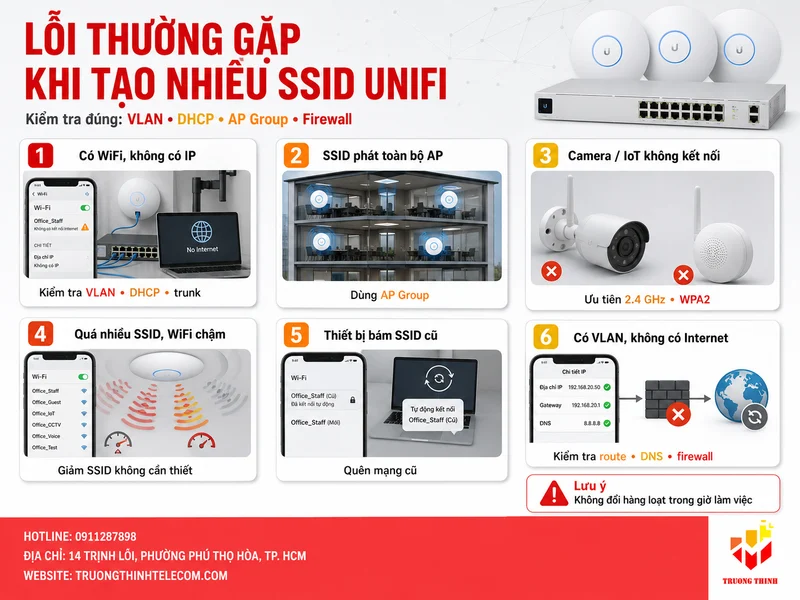
Thiết bị thấy WiFi nhưng không nhận được địa chỉ IP
Nguyên nhân thường là VLAN chưa được tạo trên router, DHCP chưa hoạt động hoặc cổng switch chưa cho phép VLAN đi qua. Hãy kiểm tra toàn bộ đường truyền từ AP đến switch và gateway thay vì chỉ xóa rồi tạo lại SSID.
SSID xuất hiện trên tất cả Access Point
Với Cách tạo nhiều SSID trên UniFi, lựa chọn phù hợp cần dựa trên điều kiện triển khai cụ thể. Lỗi này xảy ra khi người quản trị để phạm vi phát ở chế độ toàn bộ AP. Cần tạo AP Group và gán SSID vào đúng nhóm. Trong hệ thống nhiều tầng, đây là bước quan trọng để giảm số SSID không cần thiết và tránh gây nhầm lẫn cho người dùng.
Camera hoặc thiết bị IoT không kết nối
Một lưu ý quan trọng về Cách tạo nhiều SSID trên UniFi là ưu tiên tính phù hợp thay vì chỉ nhìn thông số. Nhiều thiết bị IoT chỉ hỗ trợ 2.4 GHz, WPA2 và kênh có độ rộng thấp. Hãy kiểm tra băng tần, chuẩn bảo mật, ký tự trong mật khẩu và các tùy chọn như Fast Roaming. Không nên tắt toàn bộ tính năng bảo mật của mạng nhân viên để xử lý một thiết bị IoT.
Với hệ thống camera WiFi, có thể bố trí SSID và VLAN riêng cho các thiết bị như Camera Ezviz TY1 Pro 3K hoặc Camera Ezviz C3TN 3MP. Cách tách này giúp giảm nguy cơ thiết bị camera truy cập sang máy tính và dữ liệu nội bộ.
Tạo quá nhiều SSID làm WiFi chậm
Mỗi SSID đều phát các khung quản lý định kỳ. Khi một AP phải quảng bá quá nhiều mạng, airtime bị tiêu tốn dù chưa có người dùng truyền dữ liệu. Giải pháp là hợp nhất các SSID có cùng chính sách, dùng VLAN động hoặc xác thực doanh nghiệp nếu phù hợp, đồng thời chỉ phát SSID tại khu vực cần thiết.
Thiết bị kết nối nhầm SSID cũ
Đối với Cách tạo nhiều SSID trên UniFi, chi phí và hiệu quả nên được xem xét đồng thời. Điện thoại và laptop có thể tự động kết nối lại mạng đã lưu. Khi đổi cấu trúc SSID, cần hướng dẫn người dùng quên mạng cũ hoặc triển khai thay đổi theo từng giai đoạn. Không nên xóa đồng loạt SSID đang hoạt động trong giờ làm việc nếu chưa chuẩn bị phương án chuyển đổi.
Gán VLAN đúng nhưng không truy cập Internet
Ngoài DHCP, VLAN còn cần định tuyến, DNS và firewall phù hợp. Có trường hợp thiết bị nhận được IP nhưng gateway chặn lưu lượng ra Internet. Hãy kiểm tra log firewall và thử lần lượt ping gateway, DNS rồi địa chỉ Internet để xác định điểm lỗi.
Nên tạo bao nhiêu SSID cho một hệ thống UniFi?
Không có một con số áp dụng cho mọi công trình. Văn phòng nhỏ thường chỉ cần hai hoặc ba SSID gồm nhân viên, khách và IoT. Khách sạn hoặc tòa nhà có thể cần thêm mạng vận hành, quản trị hoặc khu vực đặc biệt, nhưng vẫn nên hạn chế số lượng phát trên mỗi AP.
Trong thực tế, Cách tạo nhiều SSID trên UniFi phát huy hiệu quả khi được chọn đúng theo mục đích sử dụng. Thay vì tạo SSID cho từng phòng ban nhỏ, có thể dùng một SSID nhân viên kết hợp VLAN động, RADIUS hoặc chính sách phân quyền nếu hệ thống đủ điều kiện. Với doanh nghiệp chưa có đội ngũ kỹ thuật chuyên trách, cấu trúc ba đến bốn SSID rõ ràng thường dễ quản lý và ít lỗi hơn một mô hình quá phức tạp.
Nếu cần phủ sóng cho văn phòng nhiều phòng, nên kết hợp thiết kế SSID với khảo sát vùng phủ, tải người dùng và vị trí AP. Bài lắp WiFi cho văn phòng trình bày thêm các yếu tố về độ ổn định, bảo mật và khả năng mở rộng. Đối với khách sạn hoặc resort, có thể tham khảo giải pháp cung cấp vật tư WiFi khách sạn để lựa chọn AP, switch PoE và thiết bị quản lý phù hợp.
Kinh nghiệm tránh lỗi ngay từ khâu mua và lắp đặt
Trước khi mua Access Point, cần xác định số người dùng, số thiết bị, băng thông ứng dụng, diện tích và nhu cầu tách VLAN. Một AP mạnh không thể thay thế router thiếu khả năng định tuyến VLAN hoặc switch không đáp ứng PoE và trunk.
Không nên chọn thiết bị chỉ dựa trên tốc độ WiFi được công bố. Với hệ thống nhiều SSID, khả năng quản trị tập trung, số lượng client thực tế, roaming, switch PoE, gateway và cấu trúc cáp mạng đều ảnh hưởng đến trải nghiệm. Người dùng gia đình hoặc cửa hàng nhỏ đang phân vân hệ sinh thái có thể xem thêm bài Ruijie hay UniFi.
Khi thi công, cần đánh nhãn cáp, ghi rõ cổng trunk, VLAN native và VLAN được phép. Tài liệu bàn giao nên có sơ đồ mạng, bảng SSID, VLAN ID, subnet, AP Group và chính sách firewall. Đây là cơ sở quan trọng để sửa lỗi hoặc mở rộng hệ thống sau này.
Trường hợp không có nhân sự quản trị mạng, doanh nghiệp nên sử dụng dịch vụ lắp đặt WiFi trọn gói để được khảo sát, thiết kế VLAN, bố trí Access Point, cấu hình và nghiệm thu theo tải thực tế thay vì chỉ lắp thiết bị rồi phát cùng một mạng cho toàn bộ người dùng.
Cách tạo nhiều SSID trên UniFi hiệu quả cần bắt đầu từ việc phân nhóm người dùng và thiết kế mạng, không phải chỉ nhấn nút tạo thêm WiFi. Mỗi SSID nên có mục đích rõ ràng, được gán đúng VLAN, AP Group, băng tần và chính sách truy cập. Sau khi cấu hình, cần kiểm tra từ thiết bị đầu cuối để bảo đảm nhận đúng IP, truy cập đúng tài nguyên và không nhìn thấy các mạng không liên quan. Mô hình tốt thường sử dụng số lượng SSID vừa đủ, tách mạng bằng VLAN và giới hạn phạm vi phát theo khu vực. Cách làm này giúp UniFi dễ quản trị, giảm lỗi khi mở rộng và bảo vệ tốt hơn cho dữ liệu nội bộ, thiết bị IoT và người dùng khách. Cần tư vấn sản phẩm và nhận báo giá chi tiết về Unifi hãy liên hệ với Trường Thịnh Telecom.
Câu hỏi thường gặp
Cách tạo nhiều SSID trên UniFi có cần tạo VLAN không?
Không bắt buộc nếu bạn chỉ muốn có nhiều tên WiFi cùng sử dụng một mạng. Tuy nhiên, nếu cần tách nhân viên, khách, camera hoặc IoT thành các vùng bảo mật riêng, bạn nên tạo VLAN, DHCP và chính sách firewall tương ứng.
Một Access Point UniFi có thể phát bao nhiêu SSID?
Khả năng hỗ trợ phụ thuộc model, phiên bản phần mềm, băng tần và cấu hình hệ thống. Dù thiết bị có thể cho phép nhiều SSID, không nên phát quá nhiều mạng trên cùng AP vì các khung quản lý sẽ chiếm airtime và có thể làm giảm hiệu suất.
Có thể chỉ phát một SSID trên một số Access Point không?
Có. Bạn có thể tạo AP Group, chọn các Access Point theo tầng hoặc khu vực rồi gán SSID vào nhóm tương ứng. Đây là cách phù hợp cho khách sạn, văn phòng nhiều tầng và cửa hàng có khu vực phục vụ khách riêng.
Tại sao SSID gán VLAN kết nối được nhưng không có Internet?
Nguyên nhân thường liên quan đến DHCP, cổng trunk, định tuyến, DNS hoặc firewall trên gateway. Cần kiểm tra đường đi đầy đủ từ Access Point qua switch đến router, không chỉ kiểm tra cấu hình WiFi trong UniFi Network.
Có nên tạo SSID riêng cho camera WiFi và thiết bị IoT?
Nên tạo riêng nếu hệ thống có dữ liệu nội bộ hoặc cần kiểm soát bảo mật. SSID IoT có thể dùng VLAN riêng, chỉ cho phép truy cập Internet hoặc máy chủ cần thiết và chặn kết nối sang mạng nhân viên.
Nên dùng cùng mật khẩu cho nhiều SSID không?
Không nên. Mỗi nhóm người dùng cần mật khẩu hoặc cơ chế xác thực riêng. Việc dùng chung mật khẩu khiến người biết mật khẩu mạng khách có thể thử truy cập mạng nhân viên, IoT hoặc quản trị.
Nhìn chung, nên được lựa chọn dựa trên nhu cầu thật, ngân sách và khả năng vận hành lâu dài.
Nhìn chung, nên được lựa chọn dựa trên nhu cầu thật, ngân sách và khả năng vận hành lâu dài.