


Cách cấu hình Roaming trên UniFi không chỉ là bật một tùy chọn Fast Roaming rồi chờ thiết bị tự chuyển điểm phát. Muốn điện thoại, máy tính bảng, máy quét mã vạch hoặc thiết bị họp trực tuyến di chuyển giữa nhiều access point mà ít gián đoạn, hệ thống phải được thiết kế đúng từ vùng phủ sóng, mức công suất phát, kênh WiFi, SSID, bảo mật đến ngưỡng tín hiệu. Nhiều công trình lắp đủ số lượng AP nhưng vẫn bị bám sóng yếu, rớt cuộc gọi WiFi hoặc chuyển vùng chậm vì cấu hình theo cảm tính. Bài viết này tập trung vào góc nhìn triển khai thực tế: các lỗi thường gặp khi mua, lắp và cấu hình UniFi, nguyên nhân vì sao roaming không mượt, cách kiểm tra trước khi bật 802.11r và quy trình tối ưu theo từng bước.
Roaming trên UniFi hoạt động như thế nào?
Trong Cách cấu hình Roaming trên UniFi, roaming là quá trình thiết bị đầu cuối chuyển kết nối từ access point này sang access point khác nhưng vẫn giữ cùng một mạng WiFi. Trong hệ thống UniFi, các AP thường phát chung SSID, cùng cơ chế bảo mật và được quản lý tập trung bằng UniFi Network. Khi người dùng di chuyển, chính thiết bị đầu cuối là bên quyết định thời điểm rời AP cũ để kết nối AP mới. UniFi có thể hỗ trợ quá trình này bằng các cơ chế như 802.11k, 802.11v và 802.11r, nhưng không thể ép mọi điện thoại hoặc laptop chuyển vùng giống nhau.
802.11k giúp thiết bị biết trước các AP lân cận. 802.11v hỗ trợ đề xuất AP phù hợp hơn. 802.11r rút ngắn thời gian xác thực khi chuyển vùng và thường được gọi là Fast Roaming. Ba cơ chế này có thể cải thiện trải nghiệm, đặc biệt với thoại WiFi, ứng dụng thời gian thực và môi trường nhiều AP. Tuy nhiên, hiệu quả thực tế còn phụ thuộc vào khả năng tương thích của thiết bị khách, phiên bản firmware, kiểu bảo mật và chất lượng thiết kế RF.

Vì sao bật Fast Roaming nhưng WiFi vẫn chuyển vùng kém?
Khi tìm hiểu Cách cấu hình Roaming trên UniFi, lỗi phổ biến nhất là hiểu rằng access point sẽ tự đẩy thiết bị sang AP gần hơn. Trên thực tế, nhiều thiết bị có xu hướng bám AP cũ cho đến khi tín hiệu rất yếu. Nếu các AP phát công suất quá cao, vùng phủ chồng lấn quá nhiều hoặc được đặt gần nhau, thiết bị vẫn nhìn thấy AP cũ đủ mạnh và không muốn chuyển. Kết quả là người dùng đứng sát AP mới nhưng vẫn kết nối với AP xa hơn.
Một lỗi khác là dùng chung một cấu hình cho mọi khu vực. Hành lang khách sạn, kho hàng có kệ kim loại, văn phòng mở và nhà nhiều tầng có đặc tính suy hao khác nhau. Công suất phát, chiều rộng kênh và vị trí AP phải điều chỉnh theo môi trường thật. Việc chỉ sao chép cấu hình từ video hướng dẫn mà không đo tín hiệu thường dẫn đến roaming chậm, nhiễu đồng kênh và tốc độ không ổn định.
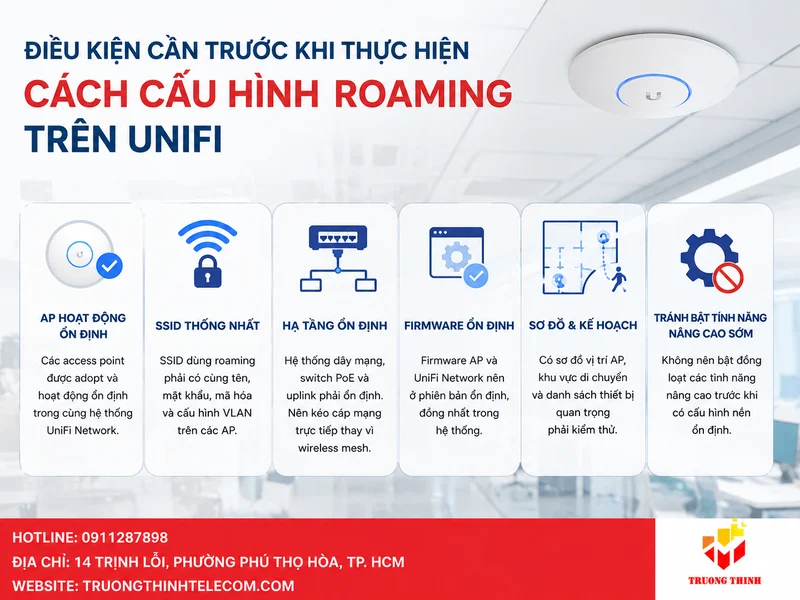
Điều kiện cần trước khi thực hiện Cách cấu hình Roaming trên UniFi
- Các access point phải được adopt và hoạt động ổn định trong cùng hệ thống UniFi Network.
- SSID dùng cho roaming phải có cùng tên, mật khẩu, kiểu mã hóa và cấu hình VLAN trên các AP liên quan.
- Hệ thống dây mạng, switch PoE và uplink phải ổn định; không nên dùng wireless mesh khi có thể kéo cáp mạng trực tiếp.
- Firmware AP và UniFi Network nên ở phiên bản ổn định, đồng nhất trong cùng hệ thống.
- Cần có sơ đồ vị trí AP, khu vực di chuyển và danh sách thiết bị quan trọng phải kiểm thử.
- Không nên bật đồng loạt các tính năng nâng cao trước khi có cấu hình nền ổn định.
Nếu mạng đang có lỗi DHCP, mất gói, nghẽn uplink, VLAN sai hoặc switch port chập chờn, việc tối ưu roaming sẽ không giải quyết được gốc vấn đề. Trước tiên cần bảo đảm thiết bị nhận IP đúng, truy cập gateway ổn định và không bị rớt kết nối ngay cả khi đứng yên tại một vị trí.
Cách cấu hình Roaming trên UniFi theo 5 bước
Bước 1: Chuẩn bị và Kết nối Thiết bị
Trước khi cấu hình, bạn cần kết nối tất cả các thiết bị wifi UniFi AP vào hệ thống mạng. Hãy đảm bảo phần mềm UniFi Controller đã nhận diện thành công các AP này để sẵn sàng cho các bước thiết lập tiếp theo.
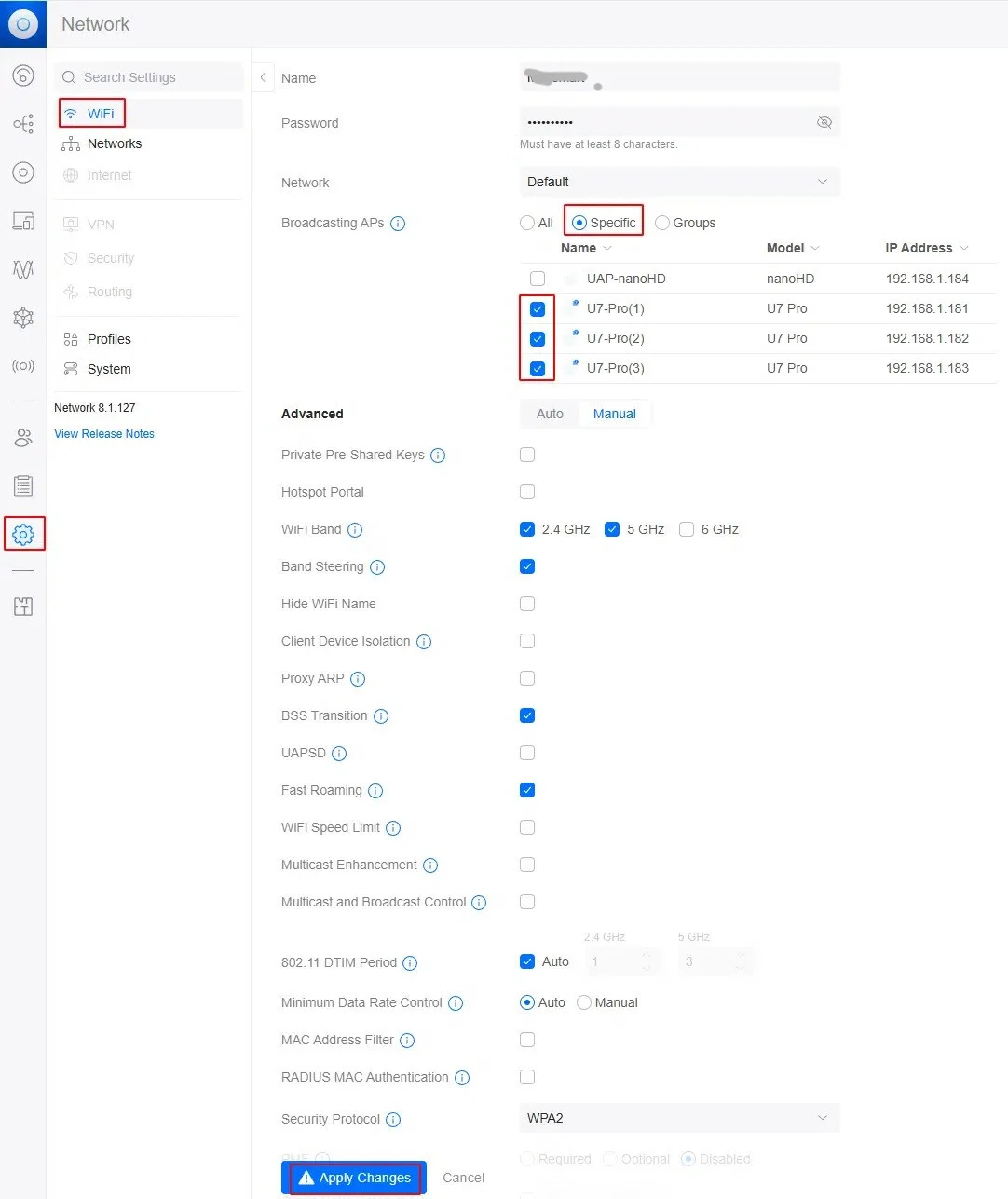
Bước 2: Cấu hình Mesh WiFi UniFi Có Dây
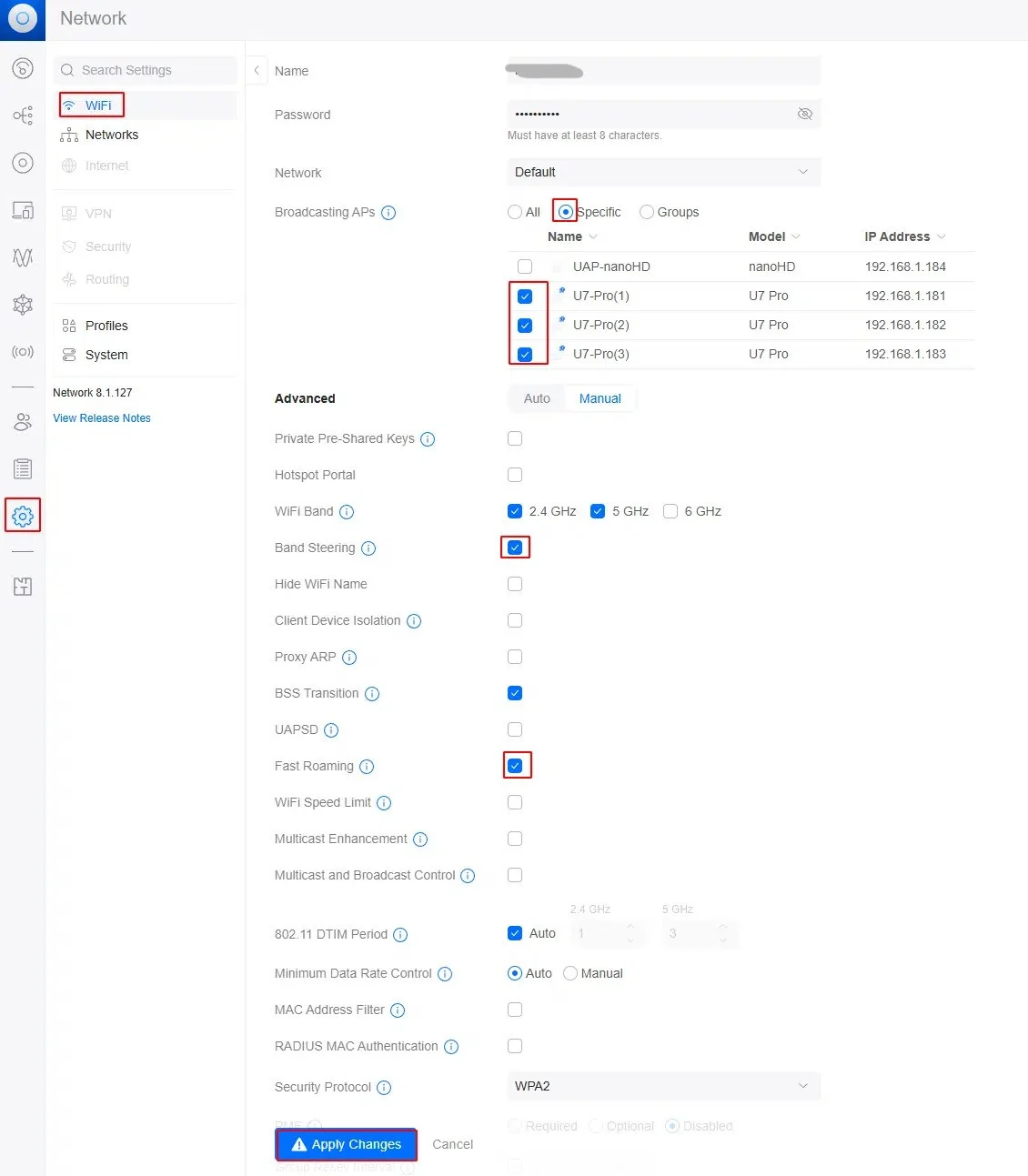
Để tạo mạng lưới WiFi rộng lớn bằng cáp Ethernet, bạn thực hiện: Vào Setting -> WiFi -> Tìm mục Broadcasting APs -> Chọn Specific -> Tích chọn các AP muốn chạy chung một SSID. Cách này giúp tín hiệu ổn định, tốc độ cao và ít mất dữ liệu.
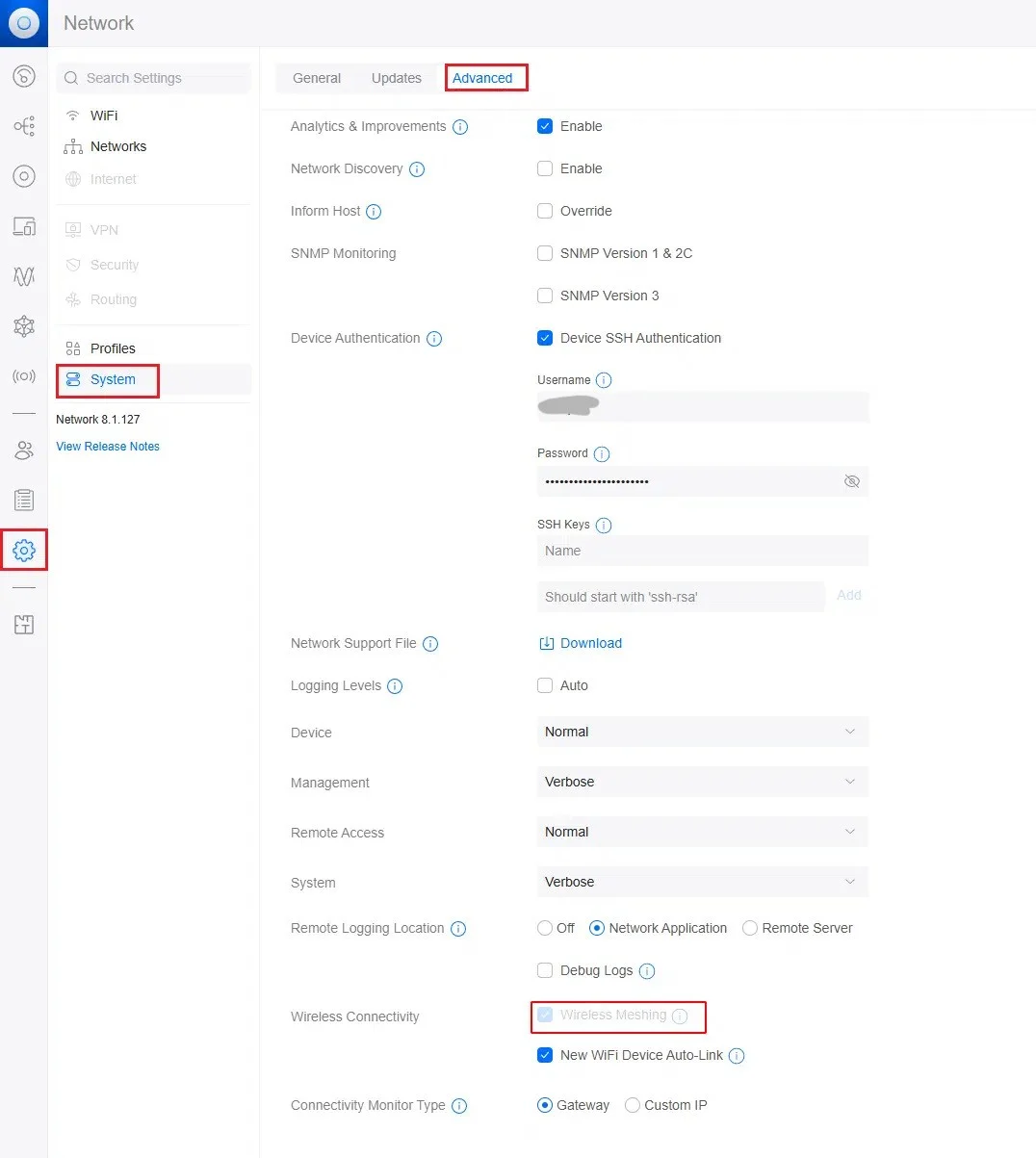
Bước 3: Cấu hình Mesh WiFi UniFi Không Dây
Nếu muốn các AP kết nối với nhau qua sóng WiFi (chỉ 1 AP cần cắm dây), bạn thực hiện: Vào Setting -> System -> Advanced -> Tích chọn Wireless Meshing -> Nhấn Apply. Sau đó, lặp lại thao tác đưa các AP vào cùng một SSID như ở Bước 2.
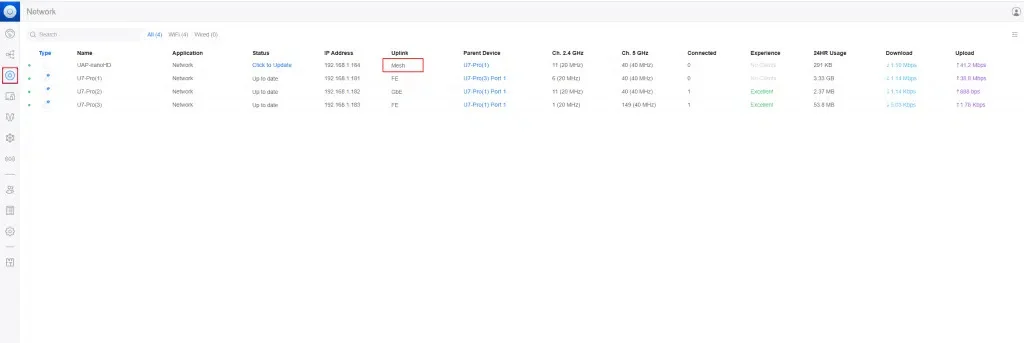
Bước 4: Kiểm tra Trạng thái Kết nối Mesh
Hệ thống UniFi sẽ tự động kết nối Mesh khi có tín hiệu không dây ổn định. Bạn cần vào phần Devices trên Controller để kiểm tra: Những AP đã thiết lập thành công sẽ hiển thị trạng thái là “Mesh”. Bạn cũng có thể kết hợp cả Mesh có dây và không dây tùy theo địa hình thực tế.
Bước 5: Cấu hình Tính năng Fast Roaming
Để thiết bị di động tự động chuyển vùng mượt mà giữa các AP mà không bị gián đoạn, bạn thực hiện: Vào Setting -> WiFi -> Chọn tên WiFi cần cài đặt -> Tích chọn mục Fast Roaming -> Nhấn Apply. Tính năng này giúp tối ưu hóa trải nghiệm người dùng khi di chuyển.
Bảng cấu hình tham khảo theo môi trường
| Môi trường | Ưu tiên cấu hình | Lỗi cần tránh |
|---|---|---|
| Văn phòng mở | 5 GHz, công suất Medium, kênh 40 MHz, kiểm thử thoại WiFi | AP đặt quá gần, công suất High toàn bộ |
| Khách sạn | AP theo hành lang hoặc từng phòng tùy thiết kế, AP Group theo tầng | Vùng phủ chồng lấn xuyên tầng, dùng cùng kênh liên tiếp |
| Nhà xưởng | Khảo sát kệ kim loại, máy móc, lối di chuyển xe nâng và máy quét | Đặt AP quá cao, bỏ qua suy hao do hàng hóa |
| Cửa hàng | Tách mạng nhân viên, khách và thiết bị bán hàng | Bật Fast Roaming cho thiết bị IoT cũ không kiểm thử |
| Kho hàng | Kiểm thử máy quét theo đúng lộ trình vận hành | Chỉ đo tín hiệu khi kho trống |
Với hệ thống lớn, chất lượng roaming phụ thuộc nhiều vào vật tư và thiết kế tổng thể. Doanh nghiệp có thể tham khảo giải pháp cung cấp vật tư WiFi nhà xưởng hoặc báo giá lắp đặt WiFi doanh nghiệp để đánh giá đồng bộ AP, switch PoE, cáp mạng, router và phương án bảo trì.
Các lỗi thường gặp khi mua và lắp hệ thống UniFi roaming
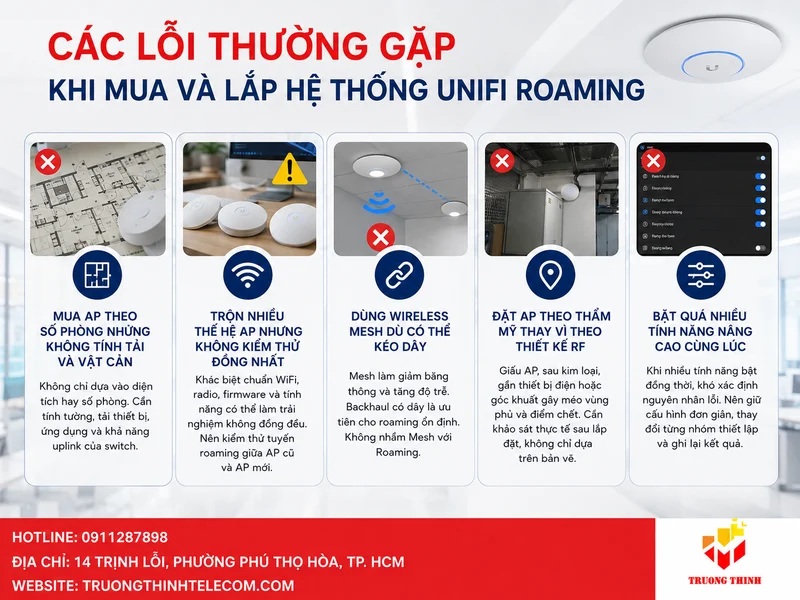
Mua AP theo số phòng nhưng không tính tải và vật cản
Số lượng AP không nên chỉ dựa trên diện tích hoặc số phòng. Hai khu vực cùng diện tích có thể cần cấu hình rất khác nếu một nơi có tường bê tông, còn nơi kia là không gian mở. Ngoài vùng phủ, cần tính số thiết bị đồng thời, loại ứng dụng và khả năng uplink của switch.
Trộn nhiều thế hệ AP nhưng không kiểm thử đồng nhất
UniFi cho phép quản lý nhiều dòng AP trong cùng hệ thống, nhưng khác biệt về chuẩn WiFi, radio, firmware và khả năng hỗ trợ tính năng có thể làm trải nghiệm không đồng đều. Khi nâng cấp từng phần, nên kiểm thử tuyến roaming giữa AP cũ và AP mới thay vì chỉ xem trạng thái online.
Dùng wireless mesh dù có thể kéo dây
Mesh hữu ích khi không thể kéo cáp, nhưng mỗi bước nhảy không dây có thể làm giảm băng thông và tăng độ trễ. Với hệ thống cần roaming ổn định, backhaul có dây vẫn là lựa chọn ưu tiên. Không nên nhầm Mesh với Roaming: Mesh nói về liên kết giữa các AP, còn roaming nói về thiết bị khách chuyển giữa các AP.
Đặt AP theo thẩm mỹ thay vì theo thiết kế RF
Giấu AP trong tủ, sau trần kim loại, gần thiết bị điện công suất lớn hoặc đặt ở góc khuất có thể làm vùng phủ méo và tạo điểm chết. Thiết bị UniFi cần vị trí lắp phù hợp với kiểu anten và hướng phủ sóng. Việc khảo sát sau lắp đặt là bắt buộc, không chỉ dựa trên bản vẽ.
Bật quá nhiều tính năng nâng cao cùng lúc
Khi Fast Roaming, Minimum RSSI, Band Steering, Auto Optimize và các tùy chọn khác được bật đồng thời, rất khó xác định nguyên nhân nếu xảy ra lỗi. Cách an toàn là giữ cấu hình nền đơn giản, thay đổi từng nhóm thiết lập và ghi lại kết quả trước khi tiếp tục.
Checklist nghiệm thu roaming UniFi
- Thiết bị nhận đúng IP, gateway, DNS và VLAN trên mọi AP.
- Không có điểm chết tại lộ trình di chuyển chính.
- RSSI tại vùng chuyển giao nằm trong khoảng mục tiêu đã thiết kế.
- AP lân cận không dùng cùng kênh khi có thể tránh.
- Không để công suất High đồng loạt nếu không có lý do kỹ thuật.
- Thiết bị quan trọng đã được thử khi bật và tắt Fast Roaming.
- Cuộc gọi hoặc phiên họp trực tuyến không bị ngắt rõ rệt khi di chuyển.
- Log UniFi không ghi nhận disconnect lặp lại hoặc retry bất thường.
- Máy quét, camera WiFi, máy in và thiết bị IoT đã được kiểm tra riêng.
- Có bản lưu cấu hình và biên bản thông số trước, sau tối ưu.
Khi nào nên nhờ đơn vị triển khai chuyên nghiệp?
Bạn có thể tự thực hiện Cách cấu hình Roaming trên UniFi cho nhà ở hoặc văn phòng nhỏ nếu hệ thống chỉ có vài AP, thiết bị tương đối đồng nhất và không yêu cầu thoại thời gian thực. Tuy nhiên, khách sạn, nhà xưởng, kho hàng, trường học hoặc doanh nghiệp nhiều tầng nên được khảo sát RF và nghiệm thu theo kịch bản vận hành thật.
Đơn vị triển khai cần không chỉ biết thao tác trên UniFi Network mà còn hiểu thiết kế kênh, công suất, VLAN, switch PoE, backhaul, nhiễu và hành vi thiết bị khách. Trường Thịnh Telecom có thể tư vấn theo nhu cầu sử dụng, mật độ người dùng, khả năng mở rộng và ngân sách đầu tư thay vì chỉ đề xuất tăng số lượng access point. Tham khảo thêm bài Ruijie hay UniFi nếu bạn đang cân nhắc nền tảng phù hợp cho cửa hàng hoặc mô hình nhỏ.
Cách cấu hình Roaming trên UniFi hiệu quả cần bắt đầu từ thiết kế vùng phủ, kênh, công suất và SSID trước khi bật Fast Roaming. 802.11r, 802.11k và 802.11v chỉ phát huy tác dụng khi hệ thống có vùng chuyển giao hợp lý, thiết bị khách tương thích và hạ tầng mạng ổn định. Thay vì bật mọi tùy chọn nâng cao, hãy cấu hình từng bước, kiểm thử bằng thiết bị thật và theo dõi log để tìm đúng nguyên nhân.
FAQ về cấu hình Roaming trên UniFi
Cách cấu hình Roaming trên UniFi có bắt buộc bật Fast Roaming không?
Không. Nhiều hệ thống vẫn roaming được khi các AP dùng chung SSID và có vùng phủ hợp lý. Fast Roaming giúp rút ngắn thời gian xác thực, nhưng cần kiểm tra tương thích với thiết bị khách trước khi bật rộng rãi.
Roaming và Mesh trên UniFi có giống nhau không?
Không. Mesh là cách các AP kết nối backhaul không dây với nhau, còn roaming là quá trình thiết bị người dùng chuyển từ AP này sang AP khác. Hệ thống có thể roaming tốt dù tất cả AP đều dùng dây mạng.
Có nên đặt tất cả access point ở công suất High?
Thông thường không nên. Công suất quá cao làm tăng vùng phủ chồng lấn, nhiễu và tình trạng thiết bị bám AP cũ. Cần điều chỉnh theo khoảng cách, vật cản và kết quả khảo sát thực tế.
Minimum RSSI nên đặt bao nhiêu?
Không có một giá trị phù hợp cho mọi hệ thống. Có thể thử từ khoảng -70 dBm đến -75 dBm rồi đo lại, nhưng phải dựa trên thiết bị khách, vùng phủ và yêu cầu ứng dụng. Đặt quá cao có thể gây ngắt kết nối liên tục.
Vì sao điện thoại không chuyển sang AP gần hơn?
Thiết bị đầu cuối tự quyết định thời điểm roaming. Nguyên nhân thường là AP cũ phát quá mạnh, vùng phủ chồng lấn lớn, kênh nhiễu hoặc thiết bị có thuật toán bám sóng mạnh. Cần tối ưu công suất và vùng chuyển giao thay vì chỉ bật Fast Roaming.
Thiết bị IoT có dùng được Fast Roaming không?
Một số thiết bị IoT cũ có thể không tương thích tốt với 802.11r. Nên thử nghiệm trước, và nếu cần hãy tách thiết bị IoT sang SSID riêng không bật Fast Roaming để bảo đảm ổn định.
Nhìn chung, nên được lựa chọn dựa trên nhu cầu thật, ngân sách và khả năng vận hành lâu dài.