
Hướng dẫn thiết lập Email thông báo cho camera IP Hikvision
Việc cài đặt gửi Email cho camera IP Hikvision, sẽ giúp bạn nhận ngay cảnh báo kèm ảnh chụp hiện trường mỗi khi có chuyển động lạ hay xâm nhập. Bài viết này, Trường Thịnh Telecom sẽ giải thích chi tiết lý do bạn nên cài đặt ngay và hướng dẫn từng bước dễ dàng để kích hoạt tính năng hữu ích này.
Lý do nên cài đặt gửi email cho camera IP Hikvision
Việc cài đặt tính năng gửi email thông báo trên camera IP Hikvision (hoặc đầu ghi NVR/DVR) là một giải pháp đơn giản nhưng rất hiệu quả để nâng cao khả năng giám sát an ninh, dưới đây là các lý do cụ thể:
- Nhận thông báo tức thì về sự kiện bất thường: Khi camera phát hiện chuyển động, vượt rào, xâm nhập khu vực cấm, mất tín hiệu video, hoặc các sự kiện thông minh khác, hệ thống sẽ tự động gửi email ngay lập tức.
- Kèm theo hình ảnh snapshot làm bằng chứng: Email không chỉ gửi thông báo văn bản mà còn đính kèm ảnh chụp tại thời điểm sự kiện.
- Lưu trữ lịch sử cảnh báo lâu dài: Email được lưu trong hộp thư, dễ tìm kiếm, sao lưu hoặc chia sẻ với người khác (như bảo vệ, công an) mà không lo mất dữ liệu như notification trên app.
- Bổ sung cho các kênh thông báo khác: Kết hợp với push Hik-Connect, email tạo lớp bảo vệ đa tầng. Ví dụ: Push cho thông báo nhanh, email cho chi tiết kèm ảnh.
Hướng dẫn cài đặt gửi email cho camera IP Hikvision
Việc cài đặt gửi email trên camera IP Hikvision giúp thiết bị tự động gửi thông báo kèm hình ảnh khi xảy ra sự kiện, dưới đây là các bước thực hiện:
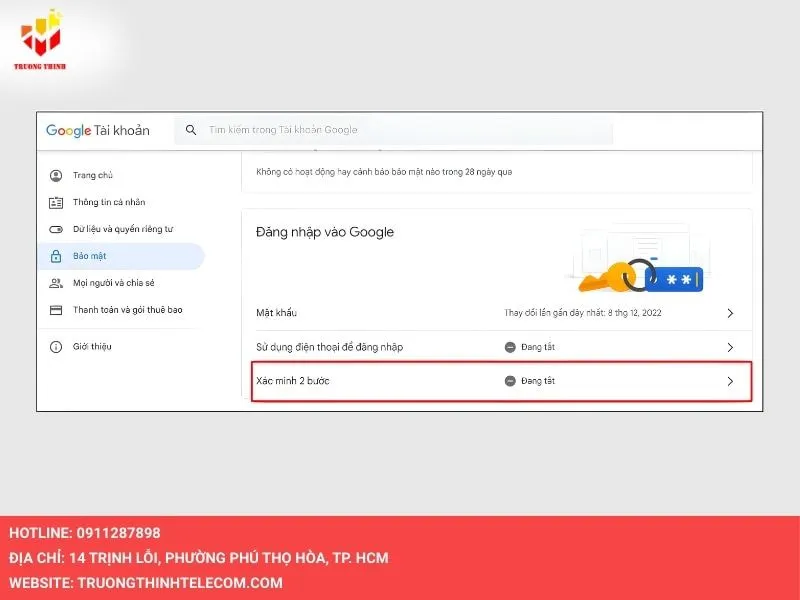
Bước 1: Đăng nhập vào gmail, chọn Bảo mật và Xác minh 2 bước để bắt đầu việc thiết lập.
Bước 2: Sau khi thiết lập, bạn chọn Mật khẩu ứng dụng, tiếp tục chọn ứng dụng và thiết bị muốn tạo mật khẩu, bấm Tạo.
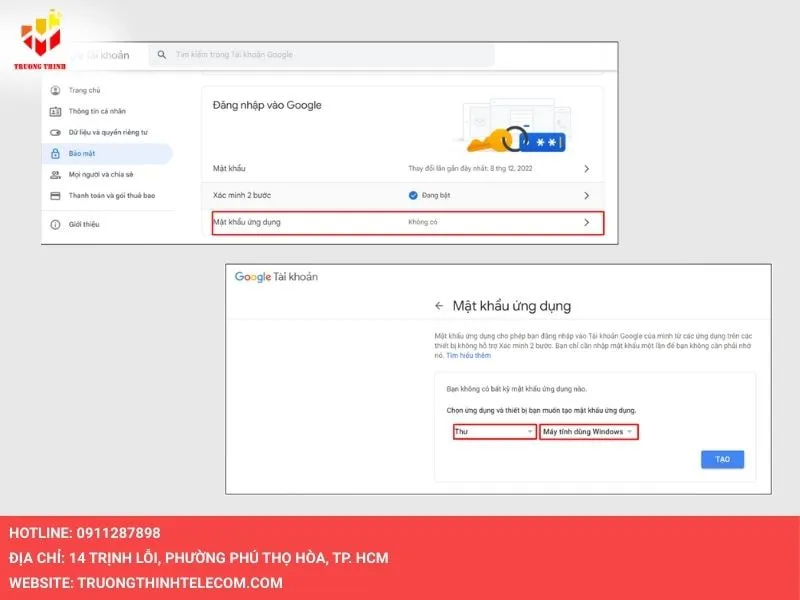
Bước 3: Hệ thống sẽ hiển thị mật khẩu và bạn dùng mật khẩu này để thiết lập trên thiết bị Hikvision.
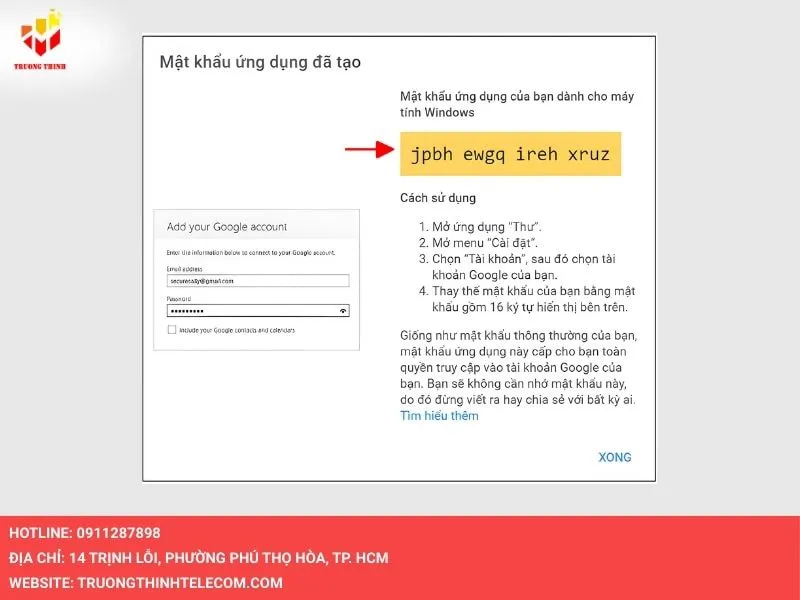
Bước 4: Bạn điền đầy đủ thông tin để thiết lập email cấu hình trên thiết bị.
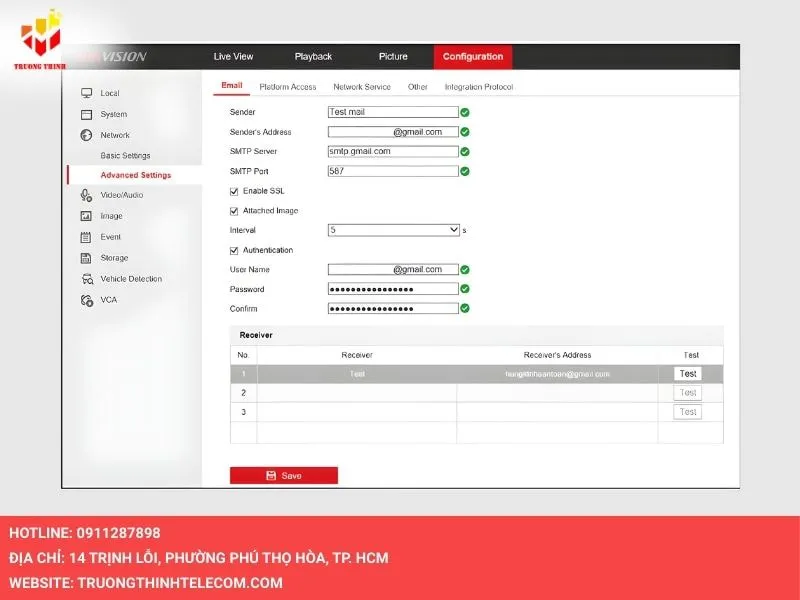
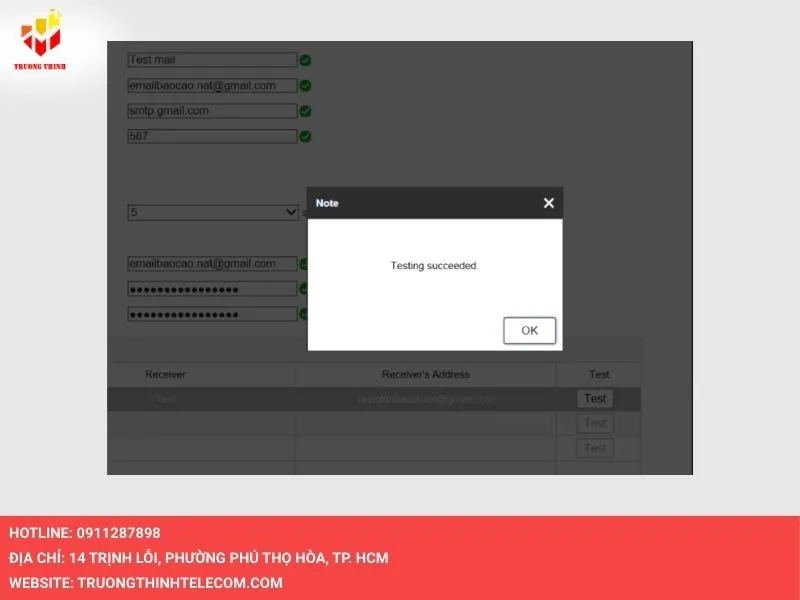
Bước 5: Nhấn Save để lưu các cài đặt và chọn Test để kiểm tra cài đặt thành công chưa.
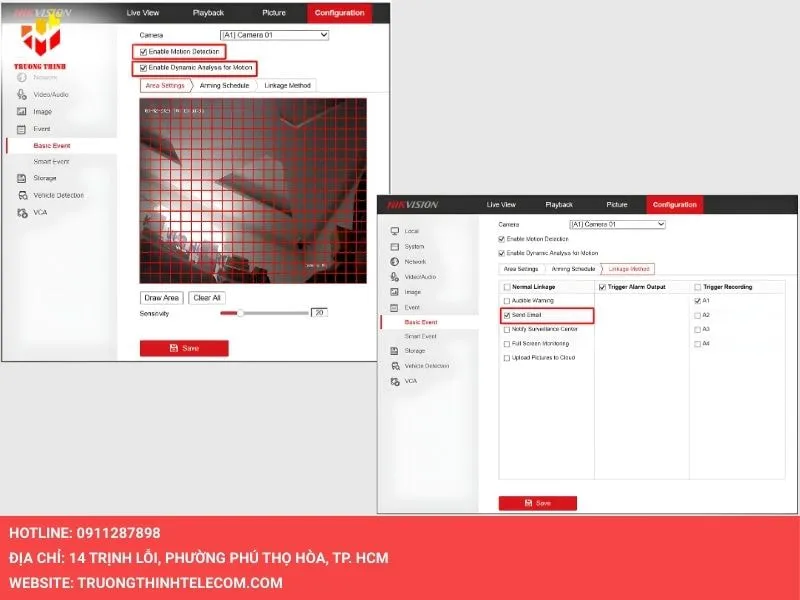
Bước 6: Cuối cùng, bạn bật tính năng phát hiện chuyển động, khi có sự kiện chuyển động sẽ gửi cảnh báo và hình ảnh qua Email.
Bước 7: Kết quả bạn sẽ nhận được như hình bên dưới thì bạn đã cài đặt thành công.
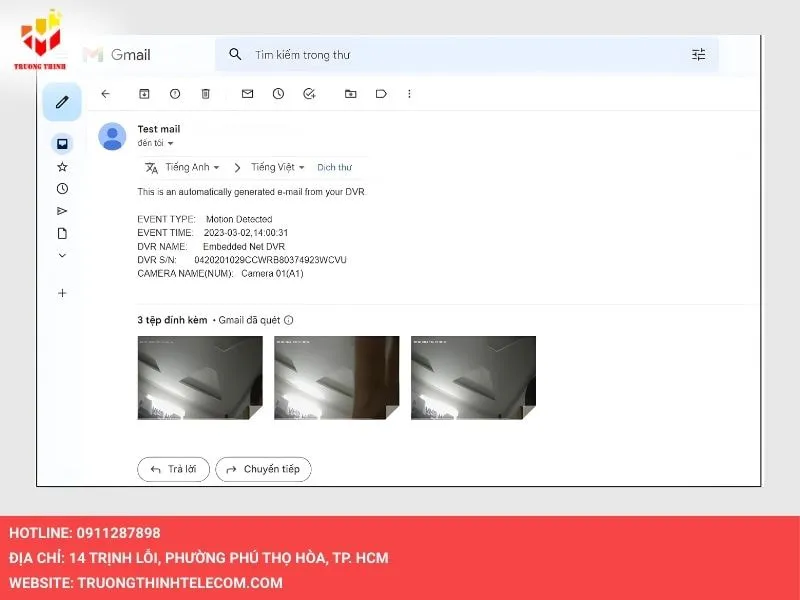
Nếu bạn là người mới, chưa biết bắt đầu thiết lập camera Hikvision từ đâu bạn tham khảo cài đặt camera Hikvision.
Cách thiết lập gửi email khi có sự kiện cho camera IP Hikvision
Sau khi cài đặt email cơ bản, bạn cần liên kết với sự kiện (Như phát hiện chuyển động – Motion Detection) để camera tự động gửi thông báo khi có báo động.
Bước 1: Bạn truy cập website Outlook và đăng ký một tài khoản email mới. Nên tạo tài khoản riêng chỉ để gửi báo động, tránh làm đầy hộp thư chính của bạn. Sau khi đăng ký xong, bạn đăng nhập một lần để kích hoạt tài khoản.
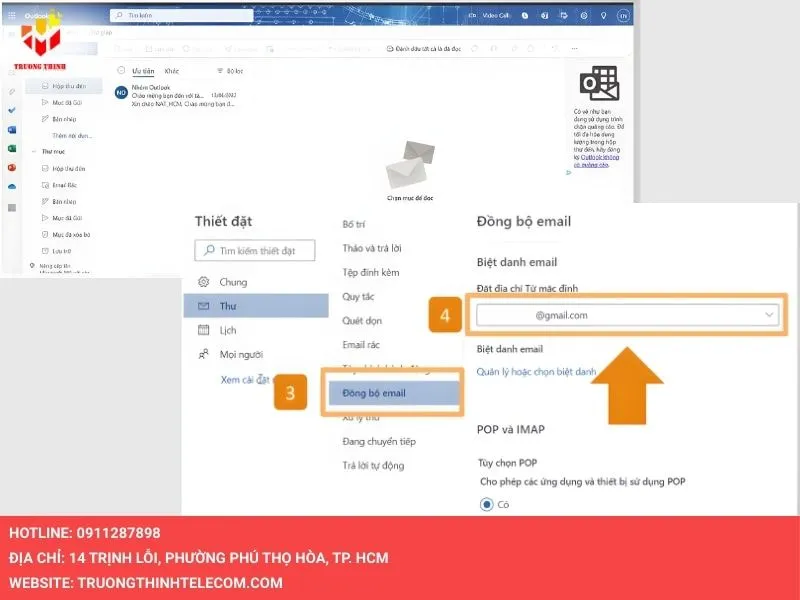
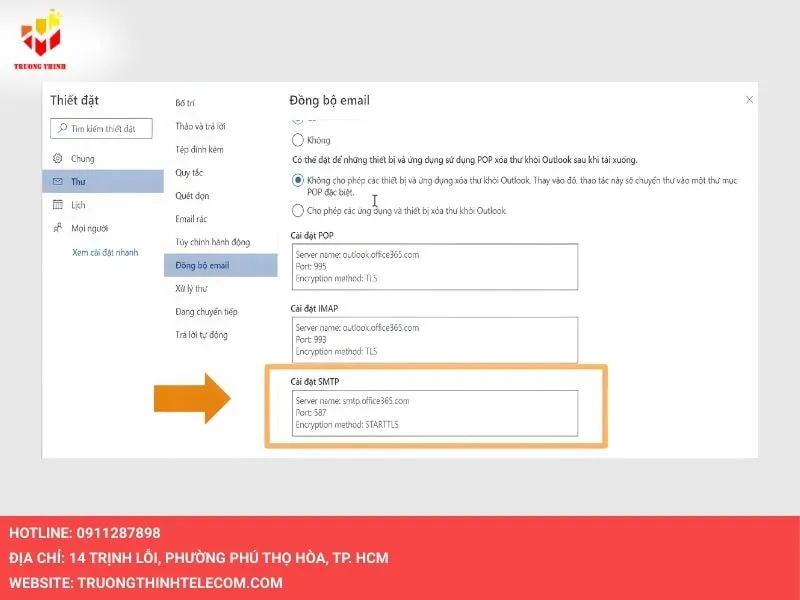
Bước 2: Bạn sử dụng các thông số cố định sau đây của Microsoft. Hãy lưu lại vì bạn sẽ cần nhập chính xác vào đầu ghi.
- Máy chủ SMTP: smtp.office365.com
- Cổng: 587
- Mã hóa: STARTTLS
- Yêu cầu xác thực: Có
Bước 3: Mở trình duyệt trên máy tính, gõ địa chỉ IP của đầu ghi hoặc camera vào thanh địa chỉ. Sau đó bạn đăng nhập bằng tài khoản admin và mật khẩu của thiết bị.
Bước 4: Tiếp theo, bạn vào menu Cấu hình, chọn Cài đặt mạng và Cài đặt nâng cao, rồi chọn tab Email. Điền đầy đủ các thông tin sau:
- Tên người gửi: Bạn đặt tùy ý, viết liền không dấu (Ví dụ: CameraTruongThinhTelecom).
- Email người gửi: Nhập chính xác email Outlook vừa tạo.
- Máy chủ SMTP: smtp.office365.com.
- Cổng SMTP: 587.
- Tích chọn STARTTLS (hoặc TLS).
- Tích chọn Xác thực đăng nhập
- Tên đăng nhập: Nhập lại email Outlook.
- Mật khẩu: Nhập mật khẩu tài khoản hoặc App Password (Xem lưu ý ở cuối).
- Người nhận: Nhập email cá nhân của bạn (Có thể thêm nhiều người).
- Tích chọn Đính kèm hình ảnh (Nếu đầu ghi hỗ trợ).
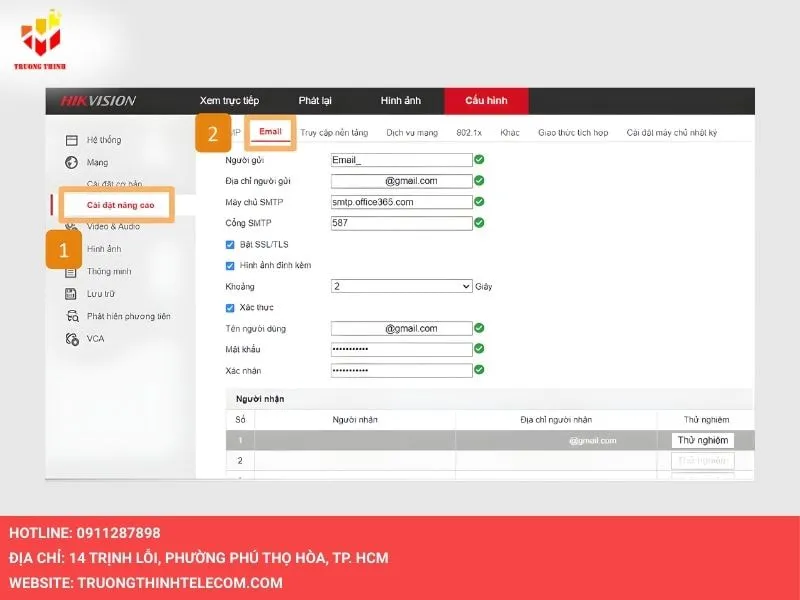
Sau khi nhập xong, bạn nhấn nút Kiểm tra. Nếu hiện thông báo thành công, bạn nhấn Lưu.
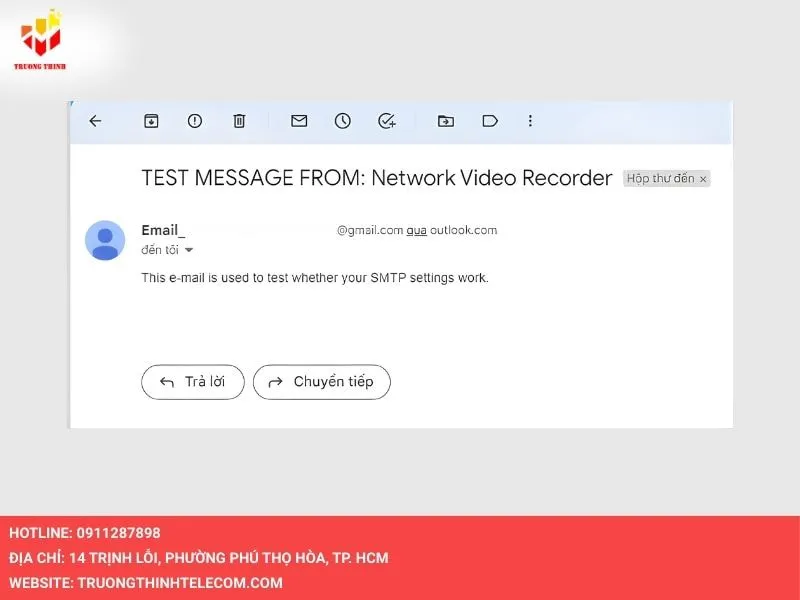
Bước 5: Sau đó, vào menu Cấu hình, chọn Sự kiện và Sự kiện thông minh, chọn kênh camera cần cài, rồi chọn Phát hiện vượt rào. Bạn thực hiện các thao tác sau:
- Bật tính năng phát hiện vượt rào.
- Vẽ đường rào ảo hoặc vùng bảo vệ.
- Bật bộ lọc Người/Xe nếu thiết bị hỗ trợ.
- Chọn hướng xâm nhập phù hợp.
- Điều chỉnh độ nhạy từ 50-70 để hạn chế báo động giả.
Nhấn Lưu để hoàn tất.
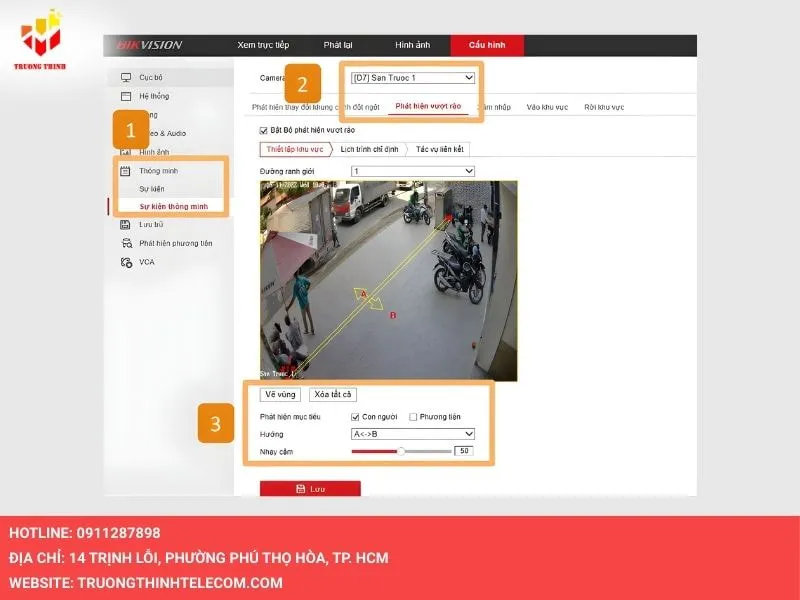
Bước 6: Chuyển sang tab Tác vụ liên kết, bạn tích chọn mục Gửi Email. Nếu bạn dùng Hik-Connect, bạn có thể tích thêm Thông báo trung tâm giám sát. Cuối cùng bạn nhấn Lưu.
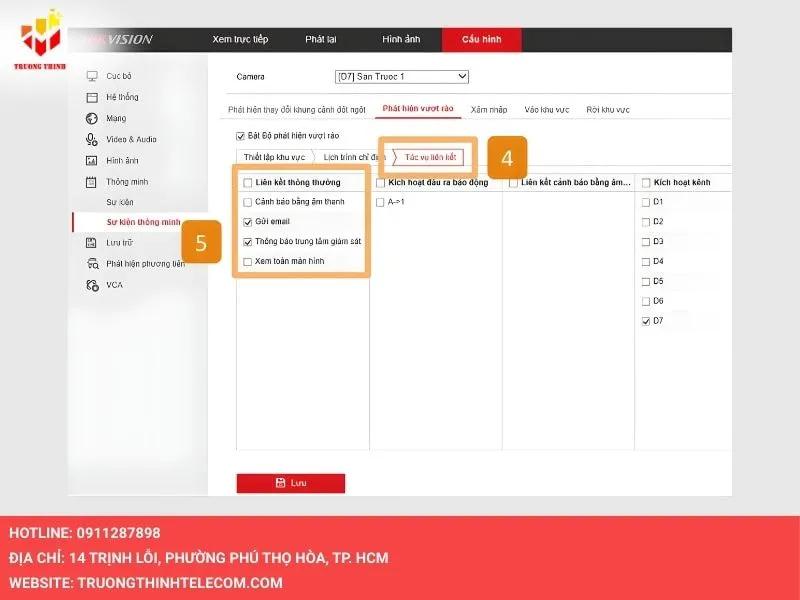
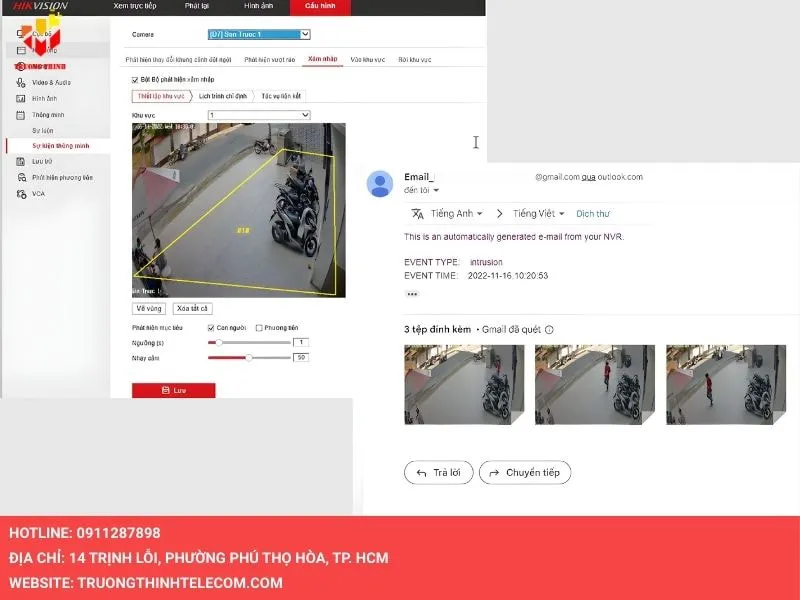
Bước 7: Khi có người hoặc xe vượt rào, đầu ghi sẽ tự động gửi email ngay lập tức đến hộp thư của bạn. Email sẽ kèm hình ảnh chụp tại thời điểm xảy ra sự kiện.
Trong quá trình cài đặt, nếu quên mật khẩu camera bạn có thể tham khảo bài khôi phục mật khẩu Hikvision.
Khi kích hoạt tính năng gửi email thông báo trên camera IP Hikvision không chỉ giúp bạn nâng tầm hệ thống giám sát an ninh mà còn mang lại sự yên tâm tuyệt đối, với cảnh báo kịp thời kèm bằng chứng hình ảnh rõ nét mọi lúc mọi nơi. Nếu bạn đang tìm kiếm camera Hikvision chính hãng 100%, chất lượng cao cấp cùng dịch vụ lắp đặt, tư vấn và hỗ trợ kỹ thuật chuyên nghiệp, hãy liên hệ ngay với Trường Thịnh Telecom qua hotline 0911 287 898.