
-
×
 Điện thoại IP Yealink T33P
2.041.000 ₫
Điện thoại IP Yealink T33P
2.041.000 ₫
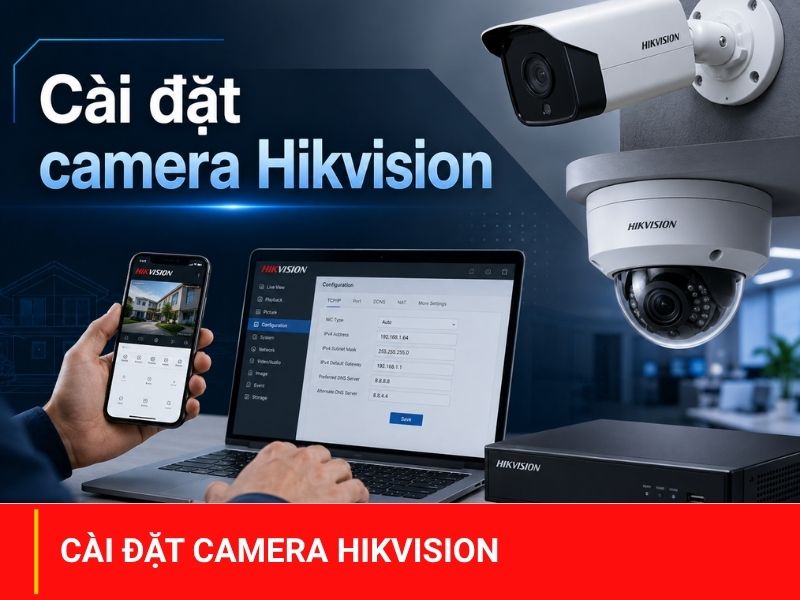
Việc tự tìm hiểu cách cài đặt camera Hikvision không chỉ giúp người dùng chủ động trong việc quản lý an ninh mà còn tiết kiệm được chi phí thuê kỹ thuật bên ngoài. Trong bài viết này, Trường Thịnh Telecom sẽ cung cấp cho bạn lộ trình chi tiết để cài camera Hikvision trên nhiều nền tảng từ điện thoại thông minh, máy tính cho đến việc xuất hình ảnh trực tiếp lên tivi.
Hướng dẫn cài đặt camera Hikvision bằng P2P (Hik-Connect)
Phương thức P2P (Peer-to-Peer) thông qua nền tảng Hik-Connect là cách phổ biến và đơn giản để kết nối camera với mạng internet. Đây là giải pháp tối ưu cho người dùng cá nhân hoặc gia đình vì không đòi hỏi kiến thức chuyên sâu về mạng hay cấu hình modem phức tạp. Hik-Connect đóng vai trò là cầu nối trung gian, giúp bạn xem hình ảnh từ xa mọi lúc mọi nơi chỉ cần có kết nối 3G/4G hoặc Wifi.
Hướng dẫn cài camera Hikvision trên điện thoại
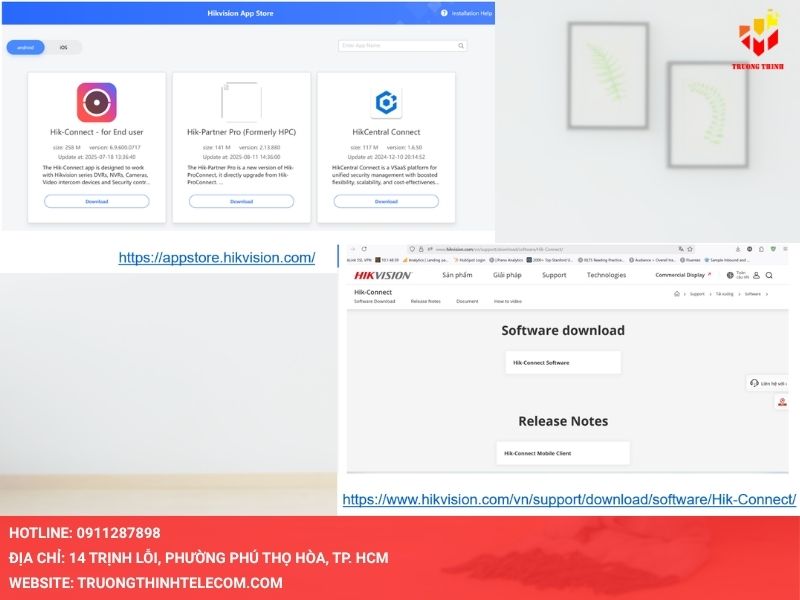
Để bắt đầu quy trình cài đặt camera Hikvision trên điện thoại, người dùng cần chuẩn bị một chiếc điện thoại thông minh hoặc máy tính bảng đang hoạt động ổn định. Điều kiện cần thiết là thiết bị của bạn phải chạy một trong hai hệ điều hành phổ biến là Android hoặc iOS. Đồng thời, hãy đảm bảo rằng toàn bộ hệ thống camera và đầu ghi hình đã được kết nối vào hạ tầng Internet tại khu vực lắp đặt. Để tải ứng dụng quản lý, bạn có thể thực hiện theo một trong hai phương án sau đây:
Cách 1: Bạn thực hiện các bước truy cập vào trang web Hikvision Vietnam – Leading the future of AIoT. Tại giao diện trang chủ, bạn tìm đến mục Support (Hỗ trợ), sau đó chọn tiếp phần Download (Tải về). Tại đây, một danh mục sẽ hiện ra, bạn chọn mục Software (Phần mềm). Người dùng chỉ cần kéo xuống phía dưới trang web để tìm đúng phần mềm Hik-Connect dành cho điện thoại và tiến hành tải về máy.
Cách 2: Ngoài ra, bạn có thể truy cập trực tiếp vào kho ứng dụng dành riêng cho thiết bị Hikvision để tìm kiếm và tải về phiên bản Hik-Connect mới nhất. Đây là nguồn cài đặt an toàn, đảm bảo ứng dụng tương thích tốt với các dòng camera đời mới.
Sau khi cài đặt xong ứng dụng, bạn cần đăng ký một tài khoản bằng email hoặc số điện thoại, sau đó quét mã QR phía dưới thiết bị để hoàn tất việc thêm camera vào điện thoại, theo video hướng dẫn dưới đây:
>> Tham khảo thêm chi tiết tại: Hướng dẫn tự cài đặt cách xem camera Hikvision trên điện thoại.
Hướng dẫn cài camera trên máy tính
Trong trường hợp bạn muốn quản lý tập trung nhiều camera trên màn hình lớn hoặc cần các tính năng cấu hình chuyên sâu hơn, việc sử dụng máy tính là lựa chọn cần thiết. Để thực hiện, người dùng cần cài đặt phần mềm chuyên dụng iVMS-4200 Lite và thực hiện đăng nhập thông qua nền tảng Cloud P2P. Quy trình thực hiện cài đặt camera Hikvision cụ thể như sau:
Bước 1: Bạn cần truy cập vào website để tìm và cài đặt iVMS-4200 Lite. Sau khi cài đặt thành công, bạn mở ứng dụng lên tiến hành chọn ngôn ngữ và thiết lập một mật khẩu bảo mật riêng cho phần mềm. Sau đó, bạn có thể tích vào ô Enable Auto-Login để phần mềm tự động đăng nhập mỗi khi được kích hoạt.
Bước 2: Tại giao diện iVMS-4200 Lite, bạn tìm đến mục Bảo trì và Quản lý, rồi chọn vào biểu tượng Gán (Bind) và lựa chọn chế độ kết nối là Cloud P2P. Lưu ý hãy chọn Việt Nam để đảm bảo tốc độ đường truyền ổn định nhất, sau đó nhấn Đăng nhập.
Bước 3: Bạn hãy điền thông tin tài khoản Hik-Connect cùng mật khẩu tương ứng. Nhấn Login để truy cập vào kho dữ liệu thiết bị của bạn. Cuối cùng, bạn cần thực hiện bước thêm thiết bị bằng cách Serial Number (SN) cùng với mã Verification Code. Các thông tin này thường được dán trên tem nhãn của camera hoặc đầu ghi hình.
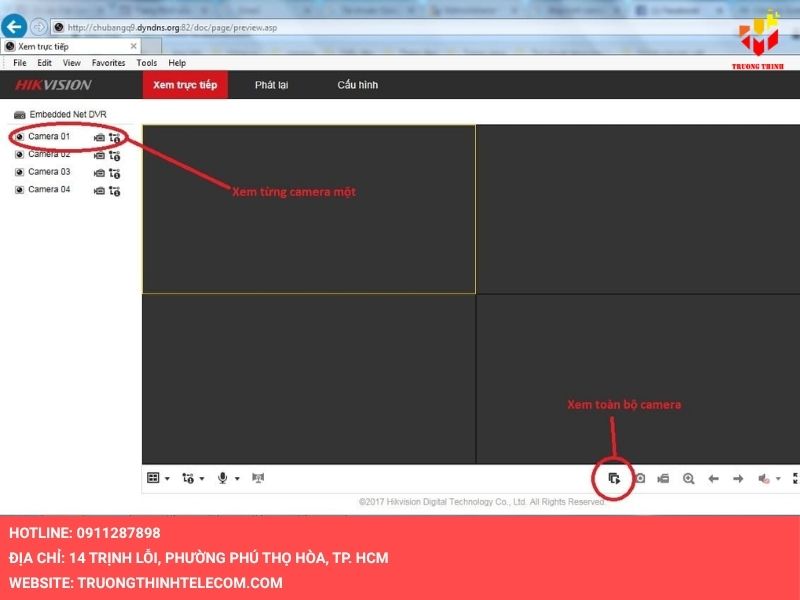
Bạn có thể xem chi tiết các thực hiện qua Hướng dẫn cách xem camera Hikvision trên máy tính, Laptop hoặc qua video bên dưới.
Cách cài đặt và xem camera Hikvision qua tên miền CameraDDNS.net
Bên cạnh phương thức P2P, việc sử dụng tên miền động (DDNS) để cài đặt camera Hikvision là giải pháp được nhiều doanh nghiệp và người dùng chuyên nghiệp ưa chuộng. Tên miền CameraDDNS.net giúp duy trì kết nối ổn định, tốc độ tải hình ảnh nhanh và cho phép truy cập trực tiếp vào hệ thống quản trị của thiết bị. Dưới đây là các bước chi tiết để thiết lập hệ thống qua tên miền:
Bước 1: Trước khi bắt đầu, hãy chắc chắn rằng phiên bản Firmware của đầu ghi hoặc camera có hỗ trợ dịch vụ Camera DDNS. Đầu ghi hình phải được kết nối mạng LAN ổn định. Bạn cũng cần một máy tính để thực hiện các thao tác nâng cấp phần mềm và cấu hình thông số. Để truy cập vào giao diện quản trị, bạn có thể dùng trình duyệt Internet Explorer hoặc phần mềm iVMS-4200.
Bước 2: Bạn cần truy cập vào địa chỉ website cameraddns.net. Tại đây, bạn xem hướng dẫn tại Hướng dẫn cài đặt tên miền cameraddns.net Hikvision và thực hiện đăng ký kích hoạt một tài khoản mới.
Bước 3: Bạn sử dụng địa chỉ IP nội bộ để truy cập vào giao diện cấu hình của camera hoặc đầu ghi qua trình duyệt. Tìm đến mục Configuration (Cấu hình) và chọn Network (Mạng). Tại đây, bạn cần điền chính xác các thông số về địa chỉ IP, Default Gateway của modem mạng và địa chỉ DNS server.
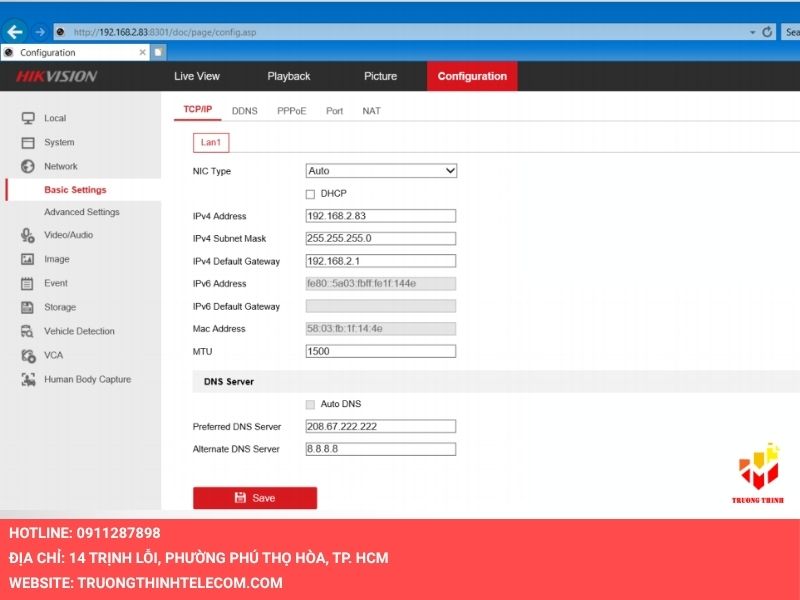
Bước 4: Trong phần thiết lập mạng, bạn cần điền thông số cho các cổng quan trọng như HTTP, RTSP và Server Port. Tiếp theo, tìm đến mục DDNS, bật tính năng này lên và chọn kiểu kết nối là No-IP (hoặc tùy chọn tương đương tùy phiên bản). Nhập thông tin tài khoản CameraDDNS bạn vừa tạo và nhấn Save để lưu lại. Sau đó, bạn kiểm tra mục trạng thái, nếu hiển thị Status of DDNS is normal nghĩa là mọi thứ đã ổn định.

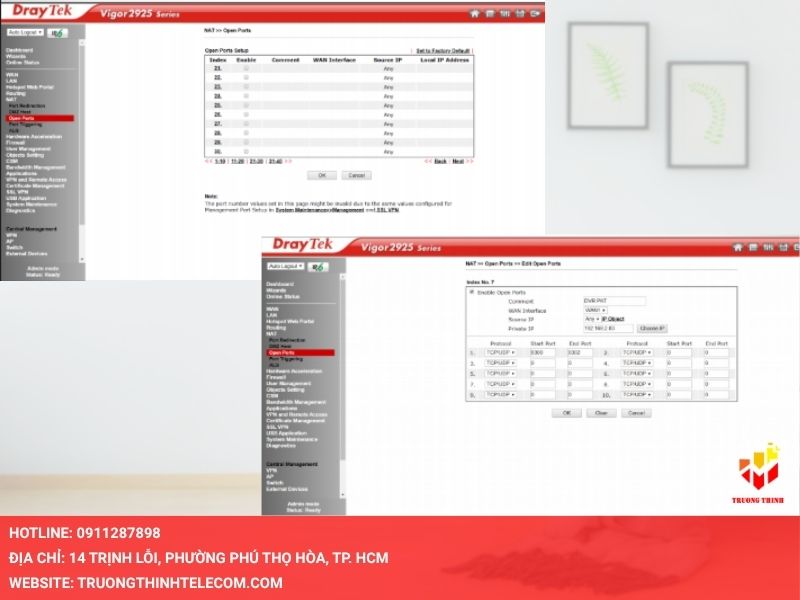
Bước 5: Cuối cùng, bạn truy cập vào trang quản trị của modem (Viettel, FPT, VNPT hay Draytek…) để thực hiện mở các port đã thiết lập và kiểm tra kết quả bằng cách sử dụng các công cụ kiểm tra port trực tuyến, nếu báo Open là bạn đã thành công.
>> Tham khảo: Cách cài đặt camera Ezviz trên điện thoại
Cách cài đặt camera Hikvision trên Tivi
Việc xem camera Hikvision trực tiếp trên màn hình tivi giúp bạn dễ dàng quan sát toàn cảnh khu vực xung quanh nhà hoặc văn phòng một cách bao quát. Thông thường, đầu ghi hình được kết nối với tivi qua dây cáp HDMI, nhưng để tối ưu hóa việc hiển thị, bạn cần thực hiện các tùy chỉnh trong menu hệ thống. Các bước cài đặt camera Hikvision như sau:
Bước 1: Trên màn hình tivi đang kết nối với đầu ghi, bạn sử dụng chuột hoặc remote để nhấn vào biểu tượng hình bánh răng (Cấu hình) nằm ở thanh menu chính.
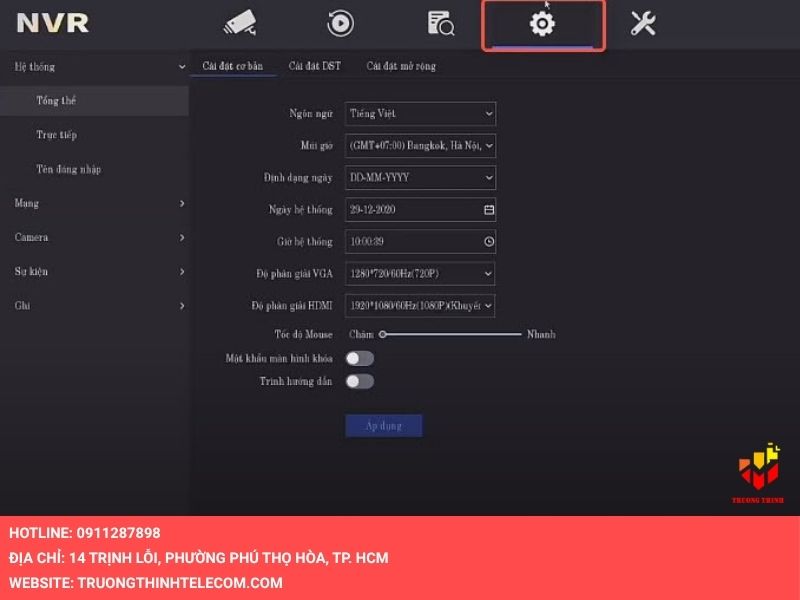
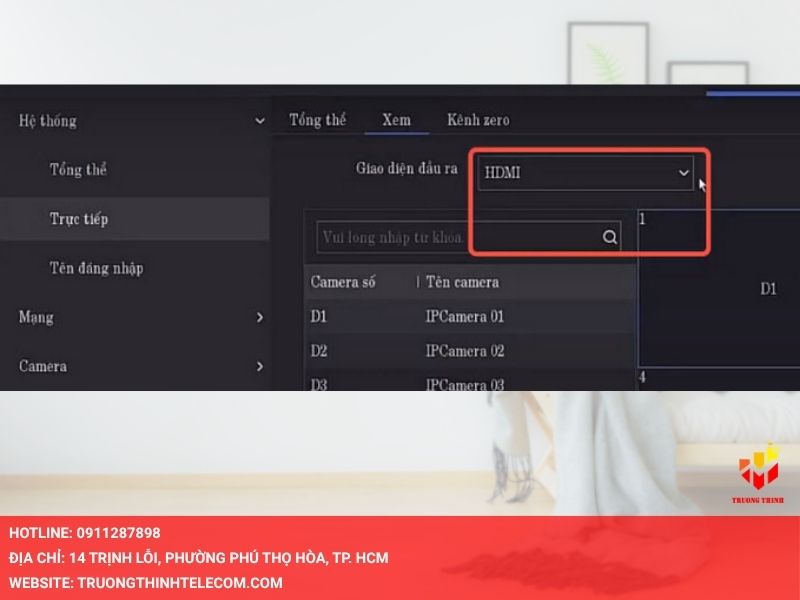
Bước 2: Từ danh sách các mục cài đặt, bạn tìm đến phần Hệ thống, sau đó chọn mục Trực tiếp và tiếp tục chọn phần Xem. Đây là khu vực quản lý cách thức mà hình ảnh được xuất ra màn hình tivi.
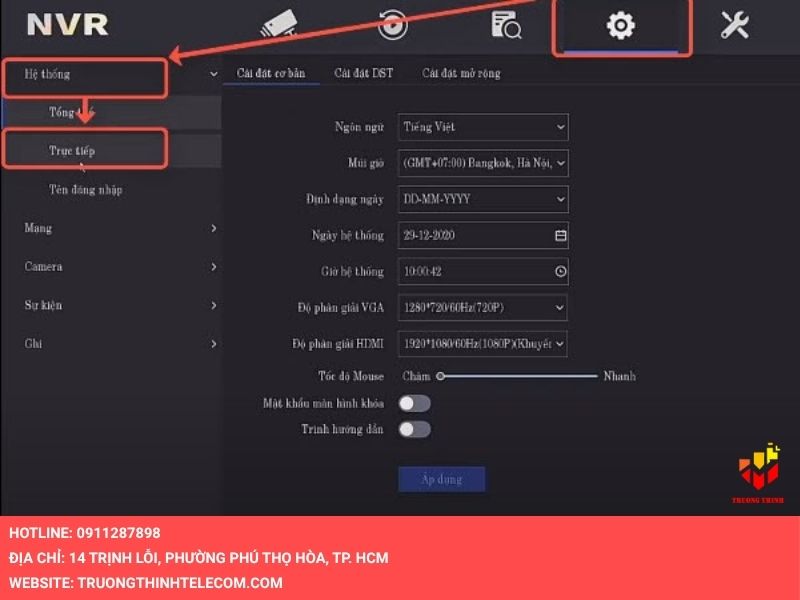
Bước 3: Tại giao diện của mục Xem, bạn cần tìm dòng Giao diện đầu ra (Output Interface). Tại đây, hãy đảm bảo rằng bạn đã chọn tùy chọn HDMI để tivi có thể nhận được tín hiệu hình ảnh với độ phân giải sắc nét nhất.
Bước 4: Ở bước này, bạn có thể tùy chọn thứ tự hiển thị của từng mắt camera (từ D1 đến D6 hoặc nhiều hơn tùy loại đầu ghi). Trong trường hợp bạn muốn quan sát tất cả các góc cùng một lúc, hãy nhấn vào tùy chọn Bắt đầu phát tất cả các kênh. Cuối cùng, nhấn nút Áp dụng để hệ thống lưu, hình ảnh từ các camera sẽ ngay lập tức hiển thị trên tivi theo đúng bố cục bạn mong muốn.
Tham khảo bài viết: Cách cài đặt camera imou
Nơi lắp và cài đặt camera Hikvision giá rẻ ở TP.HCM
Sau khi tìm hiểu qua các bước kỹ thuật, nếu bạn vẫn cảm thấy việc tự cài đặt camera Hikvision quá phức tạp hoặc không có đủ thời gian để tự thực hiện, việc tìm kiếm một đơn vị hỗ trợ lắp đặt camera Hikvision chuyên nghiệp là giải pháp hợp lý. Tại khu vực TP.HCM, có rất nhiều đơn vị cung cấp dịch vụ này, nhưng để đảm bảo hệ thống vận hành trơn tru và được bảo hành dài hạn, bạn cần chọn những nơi có uy tín.
Trường Thịnh Telecom là một trong những cái tên được nhiều khách hàng tin tưởng khi có nhu cầu lắp đặt và cấu hình hệ thống an ninh Hikvision. Với đội ngũ kỹ thuật viên có kinh nghiệm thực tế qua nhiều dự án từ nhà dân đến kho bãi, chúng tôi cam kết mang lại dịch vụ tận tâm và hiệu quả. Khi lựa chọn dịch vụ tại Trường Thịnh Telecom, khách hàng sẽ nhận được:
- Quy trình khảo sát vị trí lắp đặt thực tế để đưa ra giải pháp camera tối ưu về góc nhìn và chi phí.
- Hỗ trợ cài đặt trọn gói từ phần cứng đến phần mềm trên điện thoại, máy tính và tivi theo đúng nhu cầu sử dụng.
- Hướng dẫn sử dụng chi tiết, giúp khách hàng làm chủ công nghệ và các tính năng cảnh báo thông minh.
- Chính sách hỗ trợ kỹ thuật sau lắp đặt nhanh chóng, xử lý kịp thời các sự cố về mạng hoặc tên miền.
- Sản phẩm camera Hikvision cam kết chính hãng, đầy đủ giấy tờ chứng nhận nguồn gốc và chất lượng.
Hy vọng bạn đã nắm vững các phương thức cài đặt camera Hikvision phổ biến hiện nay. Từ việc sử dụng Hik-Connect đơn giản trên điện thoại, cấu hình iVMS-4200 trên máy tính đến việc thiết lập tên miền CameraDDNS chuyên sâu hay xuất hình ảnh ra tivi, mỗi cách thức đều có những ưu điểm riêng phù hợp với từng nhu cầu. Việc nắm rõ quy trình không chỉ giúp bạn làm chủ thiết bị mà còn đảm bảo an toàn thông tin cho chính gia đình và doanh nghiệp của mình.
Xem thêm: