
-
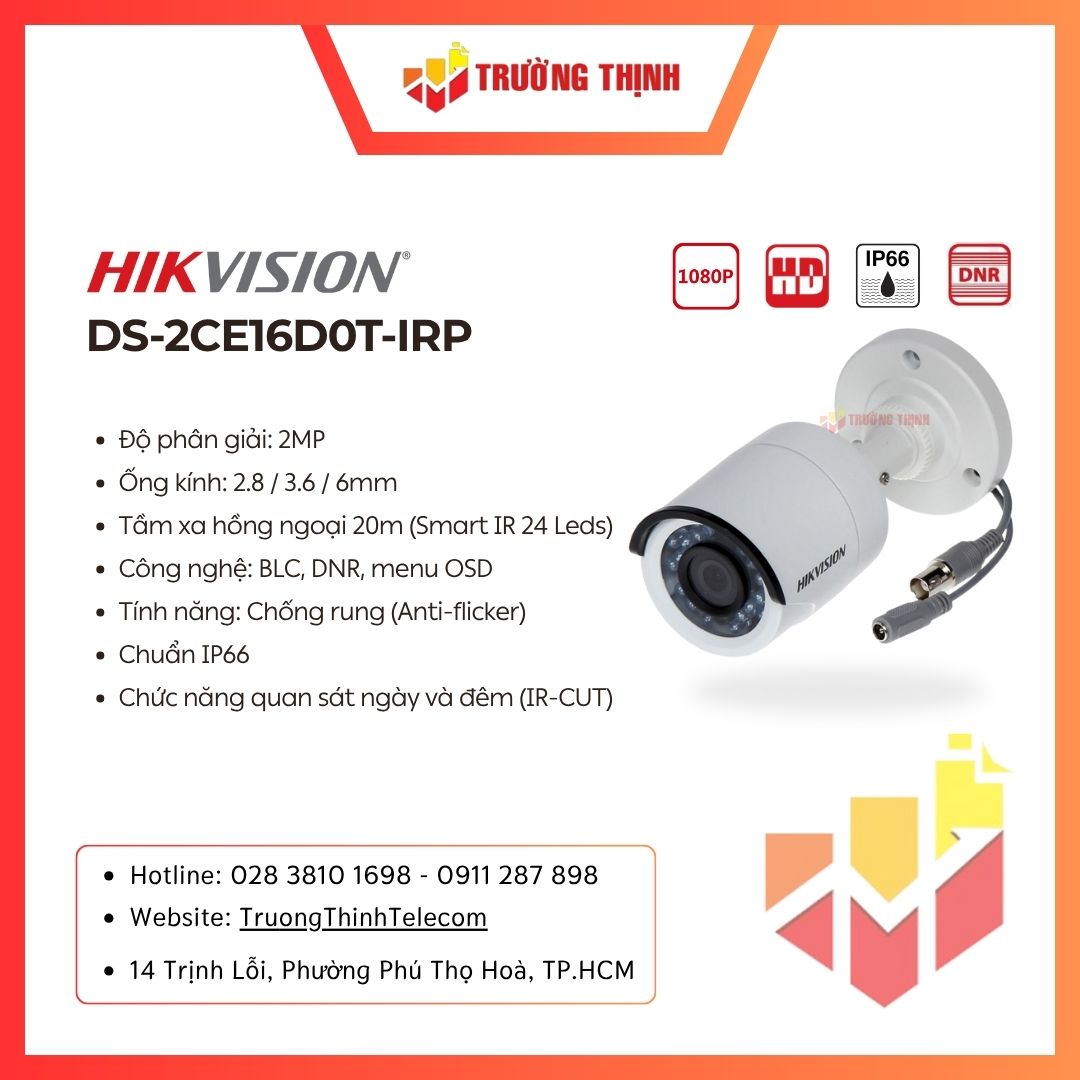 Camera HDTVI 2MP Hikvision DS-2CE16D0T-IRP
1 × 465,000 ₫
Camera HDTVI 2MP Hikvision DS-2CE16D0T-IRP
1 × 465,000 ₫
Hướng dẫn cài đặt hàng loạt camera IP Hikvision chi tiết
Cài đặt hàng loạt camera IP Hikvision đúng cách giúp tối ưu hóa hiệu suất và tăng cường bảo mật cho hệ thống giám sát của bạn. Hãy cùng Trường Thịnh Telecom khám phá các bước chi tiết sử dụng SADP Tool, Batch Configuration Tool và câu hỏi thường gặp để thực hiện quy trình này hiệu quả.

Cách cài đặt hàng loạt camera IP Hikvision qua phần mềm Batch Configuration
Trước khi cài đặt bạn cần nắm các thông tin sau:
- Cần đặt mật khẩu của đầu ghi NVR và camera IP giống nhau.
- Chỉnh thông số camera chính xác trước ghi gắn vào đầu ghi.
- Bật cho phép copy hàng loạt thông số.
- Tải phần mềm Batch Configuration.
Sau khi, tải phần mềm xong bạn thực hiện các bước sau đây để cài đặt hàng loạt camera IP Hikvision:
Bước 1: Bạn vào phần mềm Batch Configuration vừa cài đặt xong và tìm kiếm camera chưa kích hoạt.
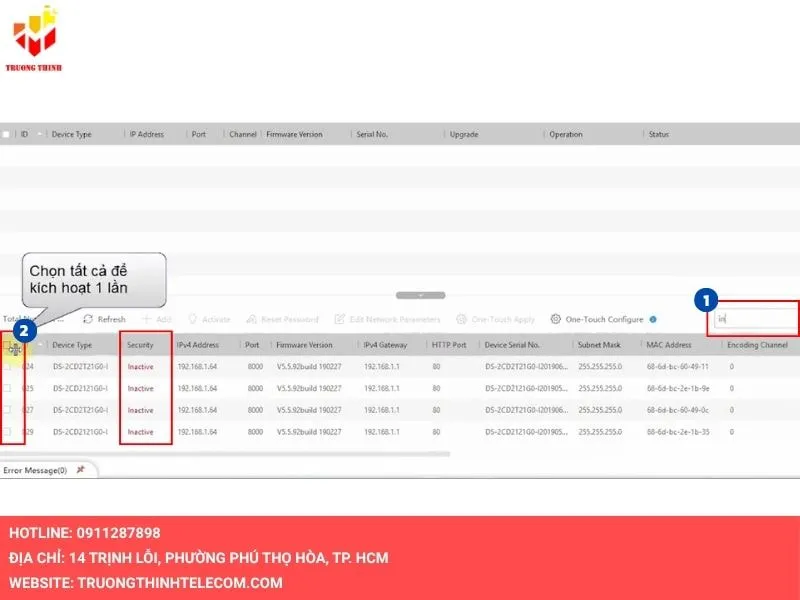
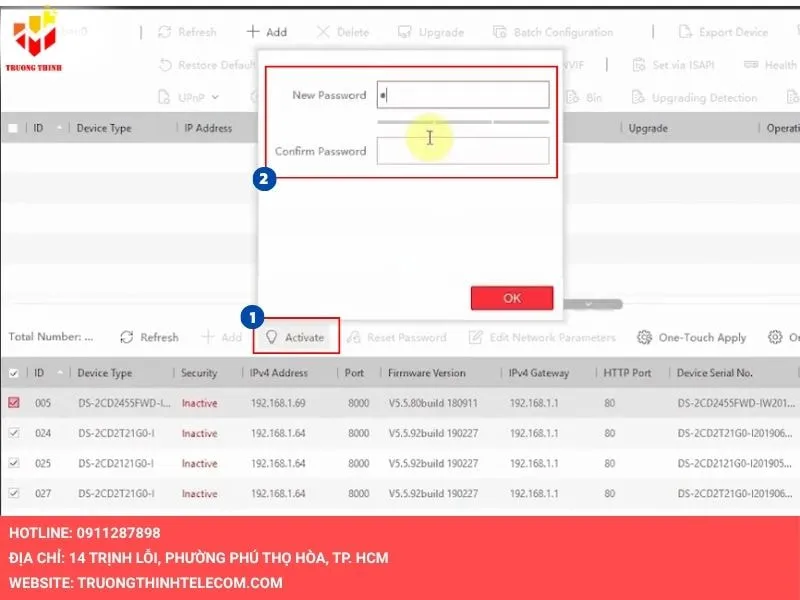
Bước 2: Tiếp theo, bạn chọn Activate, nhập mật khẩu mới và nhấn OK.
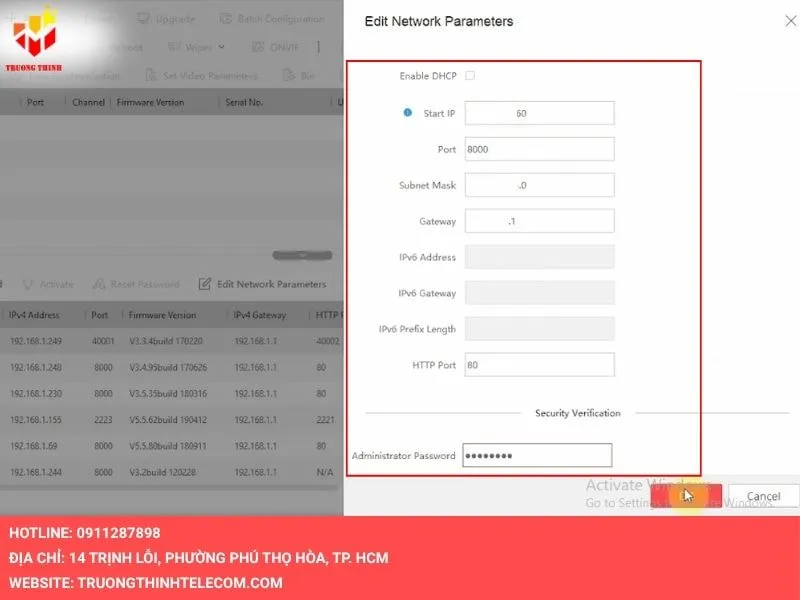
Bước 3: Tiếp đến, bạn chọn Edit Network Parameters để kích hoạt hàng loạt các thiết bị và điển đầy đủ thông tin như hình, nhấn OK.
Bước 4: Sau đó, bạn chọn Add và nhập mật khẩu admin, bạn sẽ thấy các camera mình vừa thêm.
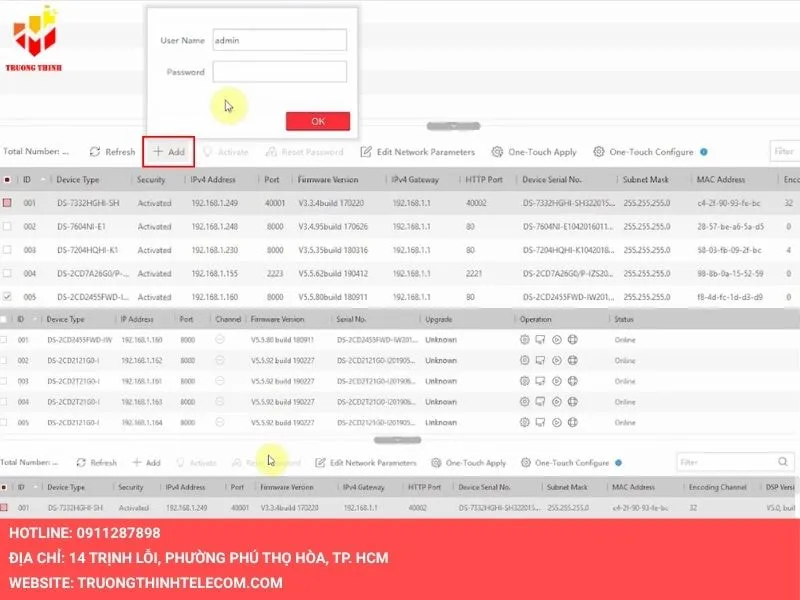
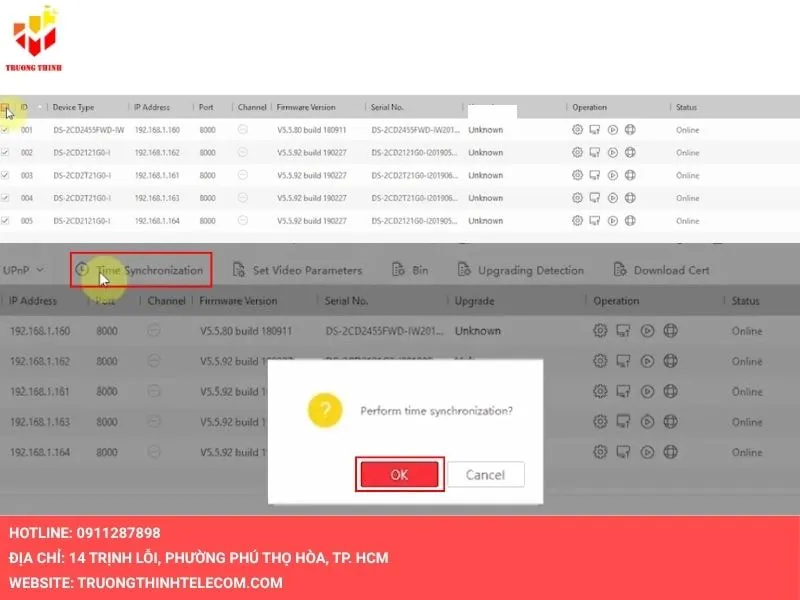
Bước 5: Bạn tick chọn tất cả video, chọn Time Synchronization và nhấn OK.
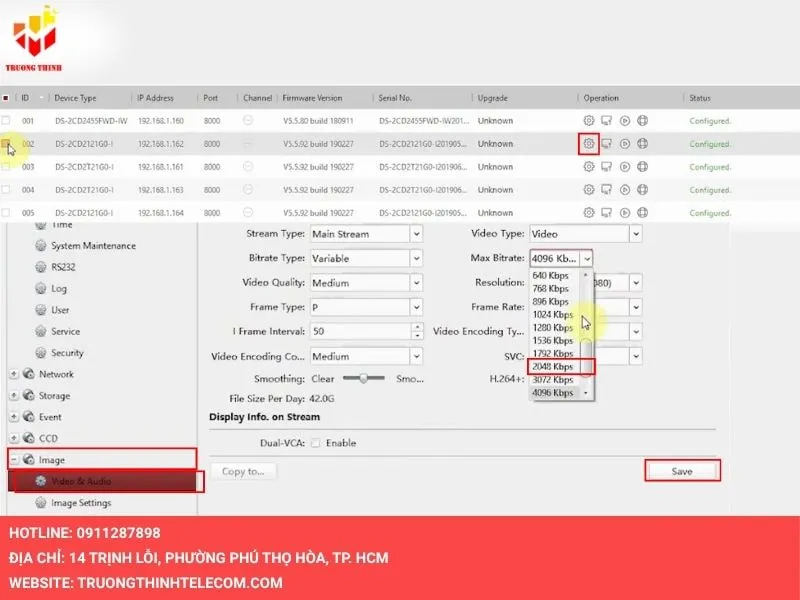
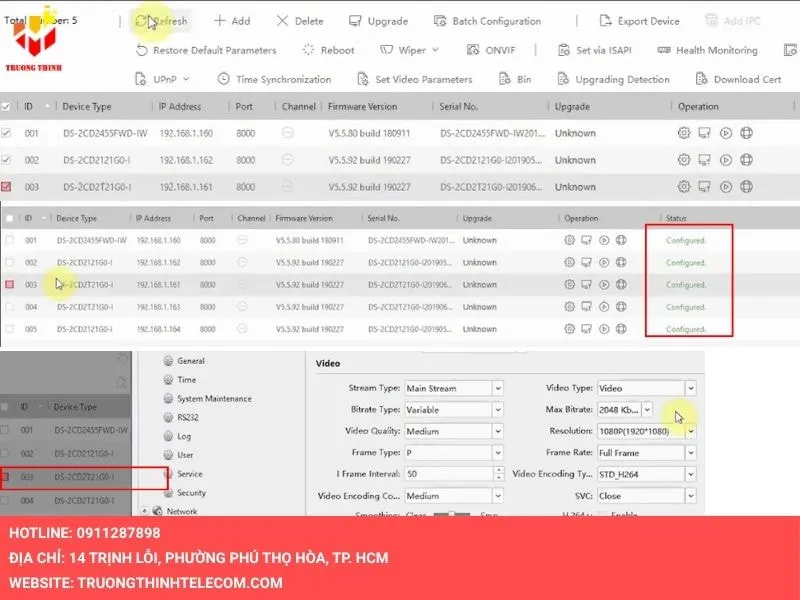
Bước 6: Bạn chọn 1 camera và chọn biểu tượng bánh răng để cài đặt, tiếp theo bạn chọn Image và Video & Audio để chỉnh Max Bitrate thành 2048 KBps, nhấn Save.
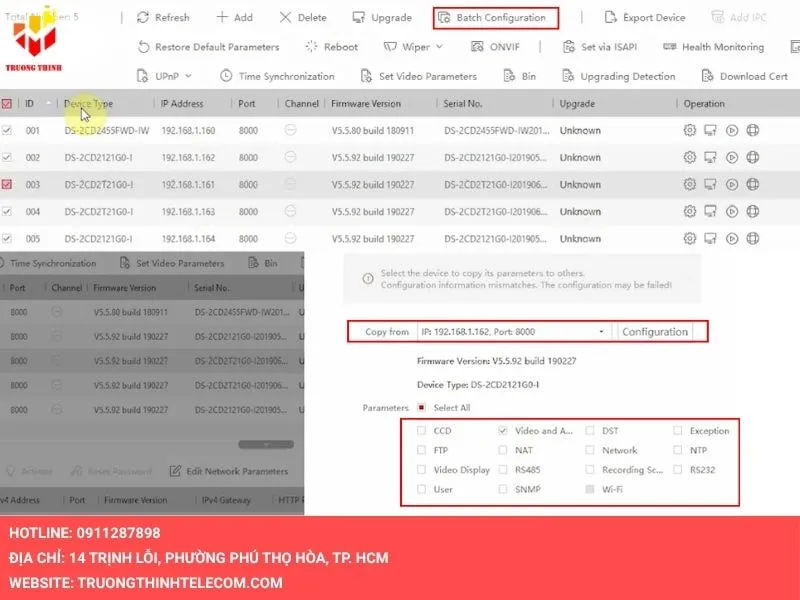
Bước 7: Để đồng bộ các video theo video 002, bạn tick chọn tất cả và nhấn Batch Configuration, và chọn IP vừa muốn thiết lập giống, tick vào khung Video & Audit.
Bước 8: Chọn Refresh để load lại dữ liệu và bạn chọn 1 camera để kiểm tra xem dữ liệu đã được đồng bộ chưa.
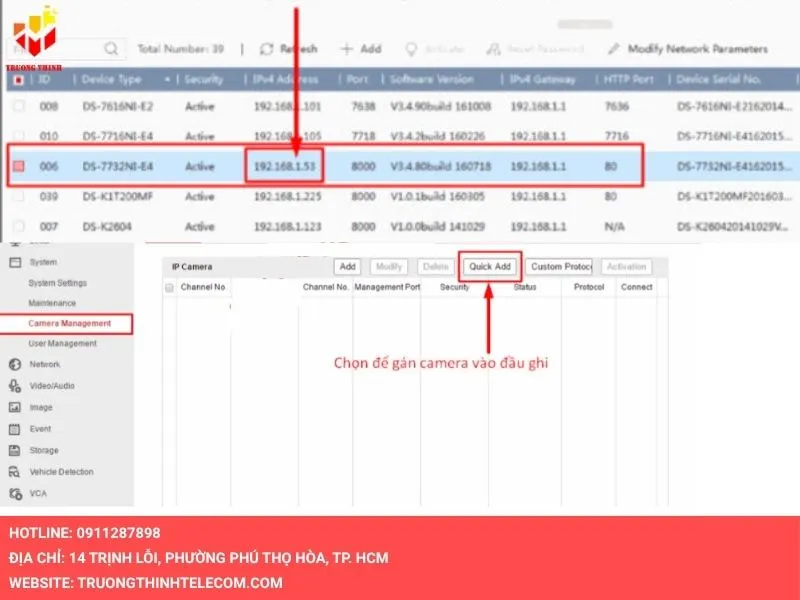
Bước 9: Bạn nhấp đúp vào camera để đăng nhập vào đầu ghi hình hoặc nhập IP lên trình duyệt, chọn Camera Management và Quick Add.
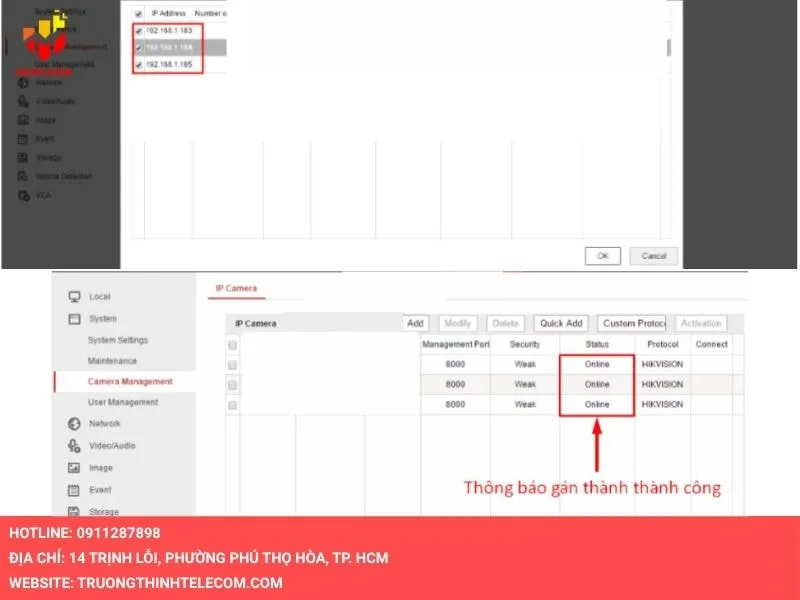
Bước 10: Bạn chọn tất cả camera nếu mật khẩu đầu ghi và camera giống nhau, các camera sẽ tự động gán vào đầu ghi và bạn sẽ thấy thông báo gán thành công như hình.
Hướng dẫn cài đặt hàng loạt camera IP Hikvision bằng SADP Tool
Dưới đây là các bước thực hiện cấu hình hàng loạt camera IP Hikvision:
Tìm kiếm IP của thiết bị Hikvision
Bước 1. Người dùng mở phần mềm SADP Tool:
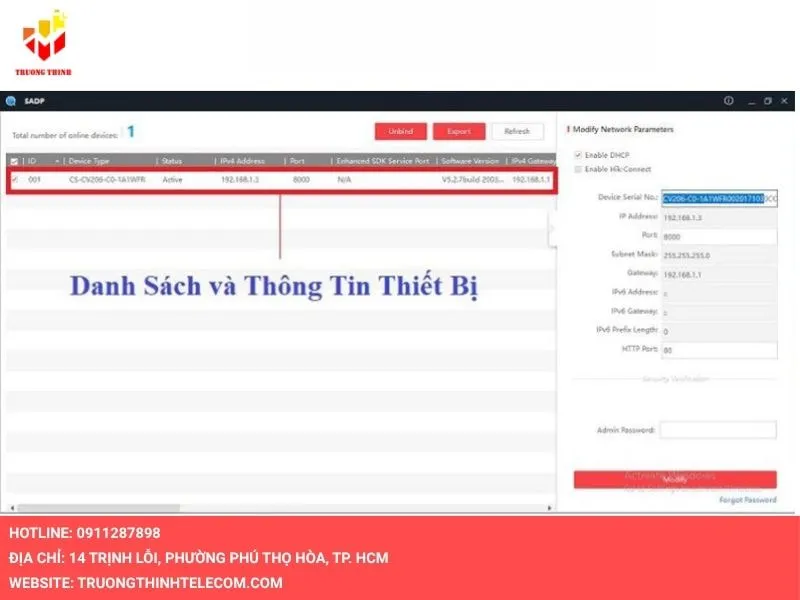
Bạn cài đặt và khởi chạy phần mềm SADP Tool trên máy tính. Phần mềm sẽ tự động quét các thiết bị Hikvision trong mạng nội bộ (LAN).
Bước 2. Phần mềm hiển thị danh sách thiết bị:
- SADP Tool liệt kê các thiết bị Hikvision được quét, bao gồm thông tin như loại thiết bị, địa chỉ IP, cổng (Port), Subnet Mask, địa chỉ MAC, phiên bản firmware, tên thiết bị, số sê-ri và trạng thái kích hoạt.
- Danh sách tự động làm mới sau mỗi 15 giây. Sau 45 giây, các thiết bị ngắt kết nối sẽ được cập nhật. Bạn cũng có thể nhấn nút Refresh để làm mới danh sách thủ công.
Bước 3. Lưu thông tin thiết bị và truy cập giao diện cài đặt:
- Bạn chọn tùy chọn Save as Excel để xuất danh sách thiết bị dưới dạng file Excel và lưu về máy tính.
- Bạn nhấp đúp chuột vào thiết bị trong danh sách để mở giao diện cấu hình chi tiết.
Kích hoạt thiết bị Hikvision bằng SADP Tool
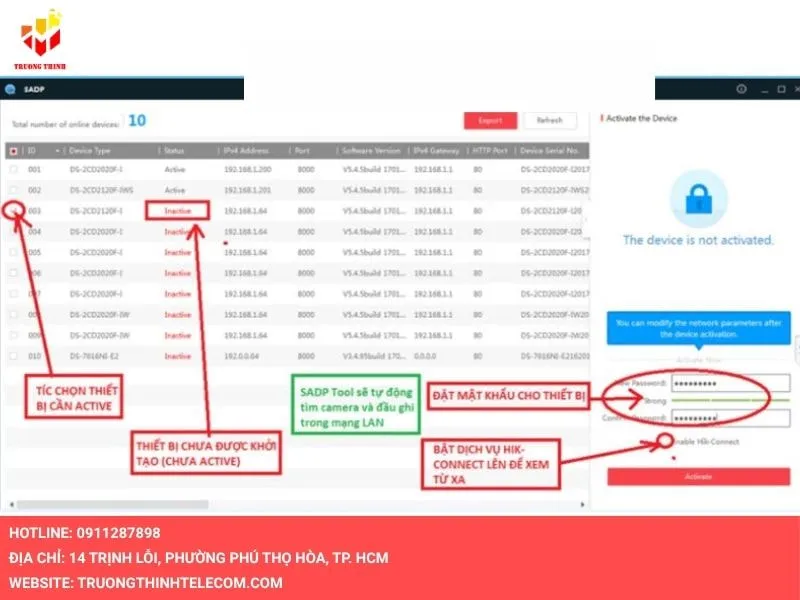
Bước 1. Kiểm tra trạng thái thiết bị:
Bạn cần kiểm tra các đầu ghi Hikvision (Firmware từ V3.3.0 trở lên) và camera (Firmware từ V5.3.0 trở lên) khi sử dụng lần đầu thường ở trạng thái Inactive.
Bước 2. Kích hoạt thiết bị đơn lẻ:
- Bạn chọn thiết bị có trạng thái Inactive, sau đó nhấp đúp chuột vào thiết bị.
- Bạn nhập mật khẩu mới hai lần (mật khẩu phải dài 8-16 ký tự, bao gồm chữ thường, chữ in hoa và ký tự đặc biệt, ví dụ: Hikvision@123).
- Bạn nhấn OK để hoàn tất. Khi trạng thái chuyển sang Active, thiết bị đã được kích hoạt thành công.
Bước 3. Kích hoạt nhiều thiết bị cùng lúc:
- Bạn chọn tất cả các thiết bị Inactive cần kích hoạt.
- Bạn nhập một mật khẩu chung cho các thiết bị và xác nhận. Tất cả thiết bị sẽ được kích hoạt với cùng mật khẩu đã nhập.
Bật dịch vụ Hik-Connect trên thiết bị
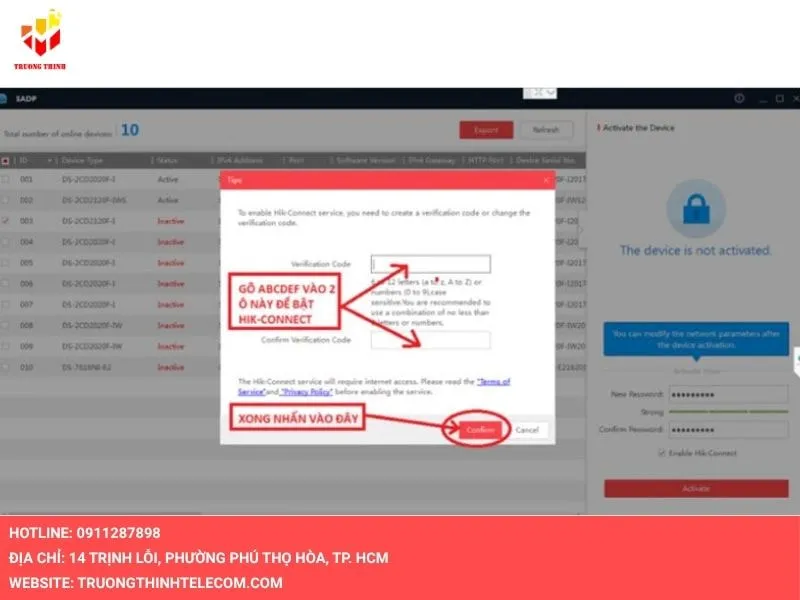
Bước 1: Chọn thiết bị cần bật Hik-Connect và kích hoạt dịch vụ:
- Trong giao diện SADP Tool, bạn chọn thiết bị muốn kích hoạt dịch vụ Hik-Connect.
- Bạn tích vào ô Hik-Connect để mở cửa sổ nhập mã xác nhận và nhập mã code mặc định ABCDEF và nhấn Confirm để xác nhận.
Bước 2. Hoàn tất kích hoạt:
Giao diện trở về màn hình chính, bạn nhấn Active để hoàn tất quá trình bật dịch vụ Hik-Connect.
Cấu hình thông số mạng cho thiết bị Hikvision
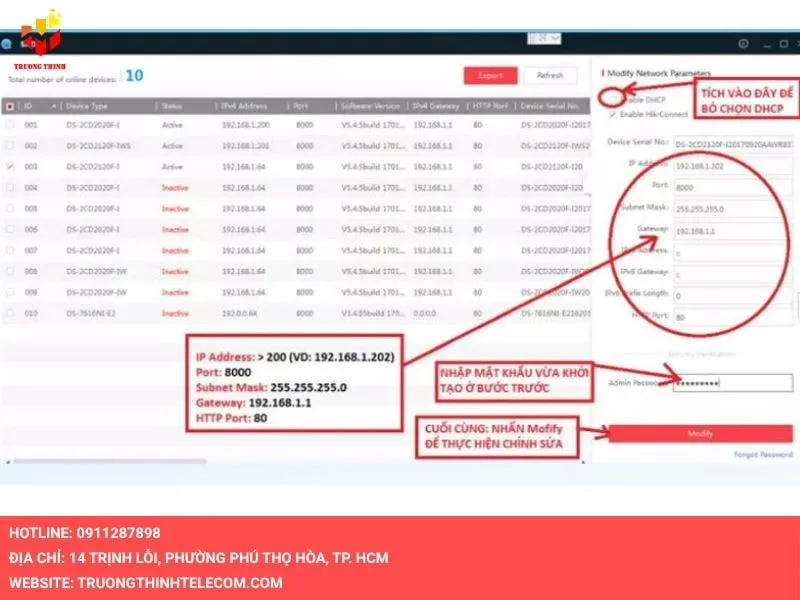
Bước 1. Chọn thiết bị cần chỉnh sửa:
Trong danh sách SADPTool, bạn chọn thiết bị cần cấu hình. Thông tin chi tiết sẽ hiển thị ở cột bên phải.
Bước 2. Điều chỉnh thông số mạng:
Bạn cấu hình các thông số như địa chỉ IP (Tĩnh hoặc động qua DHCP), Subnet Mask, Gateway, cổng HTTP hoặc các cổng mạng khác. Sau đó, nhập mật khẩu thiết bị và nhấn Save để lưu thay đổi.
Bước 3. Cấu hình hàng loạt thiết bị:
- Bạn chọn nhiều thiết bị cùng lúc, nhập địa chỉ IP bắt đầu (ví dụ: 192.168.1.111) vào ô Start IP Address. Phần mềm sẽ tự động gán các IP tiếp theo (192.168.1.112, 192.168.1.113, v.v.).
- Nếu sử dụng DHCP, bạn tích vào ô Enable DHCP in Batch để tự động gán địa chỉ IP, Subnet Mask, Gateway, sau đó nhập mật khẩu và nhấn Save để hoàn tất.
Câu hỏi thường gặp khi cài đặt hàng loạt camera IP Hikvision
Để hỗ trợ bạn hiểu rõ hơn về quy trình cài đặt hàng loạt camera IP Hikvision, Trường Thịnh cung cấp các câu hỏi thường gặp và câu trả lời chi tiết dưới đây:
Cài đặt hàng loạt camera IP có ảnh hưởng đến dữ liệu hoặc firmware không?
Không ảnh hưởng đến dữ liệu ghi hình nếu chỉ cấu hình mạng và kích hoạt, nhưng nếu cập nhật firmware hàng loạt qua Batch Tool, nên sao lưu cấu hình trước . Camera có thể trở về trạng thái mặc định sau update lớn, yêu cầu thiết lập lại. Luôn kiểm tra Release Notes để đảm bảo tương thích model.
Làm thế nào để quét và thêm nhiều camera IP vào Batch Configuration Tool?
Bạn mở Batch Configuration Tool, nhấn Refresh để quét tự động các camera trong mạng LAN. Nếu biết địa chỉ IP, bạn sử dụng Add Device để thêm thủ công hoặc thêm theo dải IP (Ví dụ: 192.168.1.100-192.168.1.150). Bạn cần đảm bảo camera được cấp nguồn PoE và nằm cùng subnet với máy tính để tránh lỗi “Network Unreachable”.
Xử lý lỗi thường gặp khi cài đặt hàng loạt camera IP Hikvision?
- Không quét được camera: Kết nối laptop trực tiếp vào PoE switch của NVR, đặt IP thủ công (192.168.254.x), tắt firewall và kiểm tra cáp CAT6.
- Xung đột IP: Ngắt từng camera để reset, sử dụng Batch Tool để gán IP mới.
- Unreachable: Đảm bảo cùng subnet, cập nhật firmware NVR/camera. Nếu dùng router riêng, kết nối LAN-to-LAN và kiểm tra UPnP.
Việc sử dụng SADP Tool và Batch Configuration Tool đúng cách giúp bạn nhanh chóng cài đặt hàng loạt camera IP Hikvision, từ tìm kiếm địa chỉ IP, kích hoạt thiết bị đến cấu hình mạng, đảm bảo hệ thống giám sát vận hành ổn định và an toàn. Khi bạn cần mua camera IP Hikvision Trường Thịnh Telecom luôn là đối tác đáng tin cậy tại TP.HCM và các tỉnh lân cận. Đội ngũ kỹ thuật viên được đào tạo bài bản sẽ cung cấp sản phẩm chất lượng cùng dịch vụ hỗ trợ kỹ thuật chuyên sâu giúp quá trình sử dụng thuận tiện hơn.

Tags:
Hướng dẫn kỹ thuật