Nếu bạn đang cần xem camera Imou trên máy tính thay vì chỉ theo dõi trên điện thoại, phần mềm IMOU Life PC là lựa chọn phù hợp để quản lý hình ảnh trên màn hình lớn, dễ quan sát nhiều khu vực cùng lúc và thuận tiện cho cửa hàng, văn phòng, kho hàng hoặc gia đình. Bài viết này của Trường Thịnh Telecom hướng dẫn bạn Tải IMOU Life PC, cài đặt, đăng nhập, thêm camera và xử lý các lỗi thường gặp khi sử dụng.
Tải Xem camera Imou trên máy tính
| Thông tin | Chi tiết |
|---|---|
| Hãng camera | Imou |
| Phần mềm gợi ý | IMOU Life PC hoặc bộ cài xem camera Imou trên máy tính được website cung cấp |
| Mục đích sử dụng | Xem trực tiếp, quản lý camera, xem lại bản ghi, hỗ trợ theo dõi nhiều vị trí trên laptop hoặc máy tính bàn |
| Nền tảng phù hợp | Máy tính Windows là nhu cầu phổ biến; trước khi cài nên kiểm tra phiên bản trong bộ cài và cấu hình máy |
| Link tải nhanh | Tải phần mềm |
Tóm tắt nhanh: IMOU Life PC là phần mềm xem camera Imou trên máy tính Windows và macOS. Tải bản cài đặt từ trang chủ chính thức của Imou, cài đặt, đăng nhập đúng tài khoản Imou Life đang dùng trên điện thoại, các camera đã thêm sẽ tự hiện để xem trực tiếp, xem lại và tải video. Không cần mở port hay cấu hình mạng phức tạp.
Tóm tắt: IMOU Life PC là phần mềm xem camera Imou trên máy tính: xem trực tiếp nhiều camera cùng lúc và xem lại bản ghi trên màn hình lớn. Tải bộ cài, cài đặt, đăng nhập bằng tài khoản Imou đang dùng trên điện thoại để thấy các camera đã thêm. Nếu phần mềm không mở được, kiểm tra quyền quản trị của máy và tải lại bản cài mới.
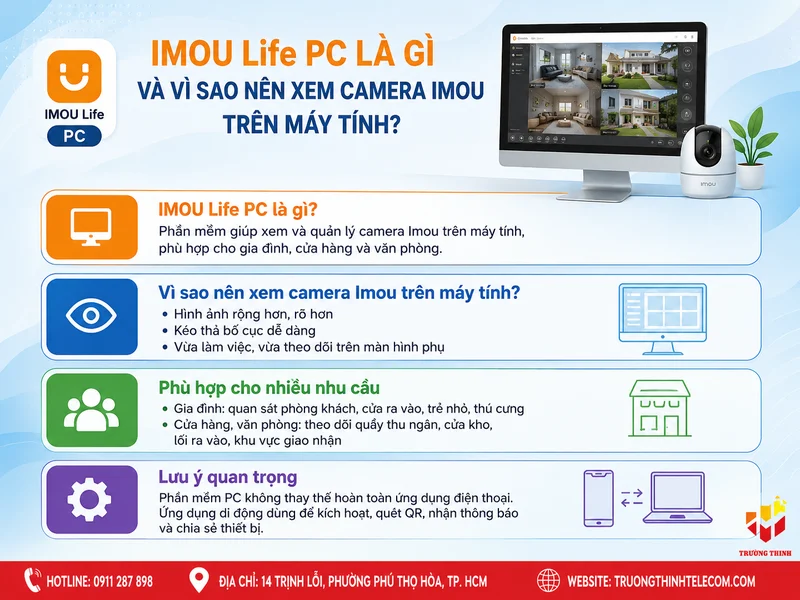
IMOU Life PC là gì và vì sao nên xem camera Imou trên máy tính?
Khi đánh giá Tải IMOU Life PC, bạn nên đối chiếu nhu cầu thực tế với các tiêu chí trong phần này. IMOU Life PC thường được người dùng tìm khi muốn xem camera Imou trên máy tính, nhất là các model camera WiFi trong nhà, camera ngoài trời, camera quay quét hoặc camera dùng cho cửa hàng. Khi dùng trên máy tính, hình ảnh hiển thị rộng hơn điện thoại, thao tác kéo thả bố cục dễ hơn và người quản lý có thể vừa làm việc vừa theo dõi camera ở một màn hình phụ.
Với hộ gia đình, phần mềm giúp quan sát phòng khách, cửa ra vào, khu vực trẻ nhỏ hoặc thú cưng một cách thoải mái hơn. Với cửa hàng và văn phòng, việc mở camera trên laptop hoặc PC giúp nhân viên kiểm tra quầy thu ngân, cửa kho, lối ra vào và khu vực giao nhận mà không phải phụ thuộc hoàn toàn vào điện thoại cá nhân. Đây cũng là lý do từ khóa Tải IMOU Life PC có ý định tìm kiếm rất rõ: người dùng không chỉ cần file tải, mà còn cần hướng dẫn cài đặt và cách thêm thiết bị sau khi cài.
Điểm cần hiểu là phần mềm trên máy tính không thay thế hoàn toàn ứng dụng điện thoại. Ứng dụng di động vẫn thường được dùng để kích hoạt thiết bị ban đầu, quét mã QR, nhận thông báo đẩy và chia sẻ thiết bị. Máy tính phù hợp hơn cho nhu cầu xem ổn định tại bàn làm việc, xem nhiều camera, xem lại trên màn hình lớn và hỗ trợ vận hành hằng ngày.
Ai nên tải IMOU Life PC để xem camera Imou trên máy tính?
Nhu cầu Tải IMOU Life PC phù hợp với người đã có camera Imou trong hệ thống và muốn theo dõi bằng laptop, máy tính để bàn hoặc màn hình lớn. Chủ cửa hàng có thể mở camera trong giờ bán hàng để kiểm tra khách ra vào, nhân viên thu ngân và khu vực trưng bày. Văn phòng có thể dùng máy tính tại quầy lễ tân hoặc phòng quản lý để theo dõi cửa chính, bãi xe và khu vực chung.
Gia đình cũng có thể cài phần mềm trên máy tính nếu muốn xem camera Imou khi làm việc tại nhà, chăm em bé, theo dõi thú cưng hoặc kiểm tra khu vực cổng. Nếu bạn đang cân nhắc chọn camera cho các nhu cầu cụ thể, có thể tham khảo thêm bài camera Imou dùng cho em bé hoặc camera Imou dùng cho thú cưng để chọn đúng góc nhìn, vị trí lắp và tính năng cần thiết.
Trong môi trường có nhiều camera, màn hình máy tính giúp phát hiện sự cố nhanh hơn: camera mất kết nối, hình bị đen, khung hình đứng, sai múi giờ hoặc thiết bị chưa ghi hình. Tuy vậy, nếu mục tiêu chính là lưu trữ lâu dài, bạn vẫn nên tính đến thẻ nhớ, cloud hoặc đầu ghi tùy quy mô. Bài camera Imou lưu cloud và thẻ nhớ sẽ giúp bạn hiểu rõ hơn cách chọn phương án lưu an toàn và dễ xem lại.
Thông tin tải phần mềm xem camera Imou trên máy tính
Trước khi tải, bạn nên xác định máy tính đang dùng Windows bao nhiêu bit, còn dung lượng trống hay không, có quyền cài đặt phần mềm hay không và kết nối mạng có ổn định hay không. Nếu dùng máy tính công ty, bạn có thể cần quyền quản trị viên để cài đặt, cho phép phần mềm qua tường lửa hoặc cập nhật thư viện hệ thống.
| Mục kiểm tra | Khuyến nghị |
|---|---|
| Nguồn tải | Dùng link tải do website cung cấp hoặc đối chiếu thêm tại trang Download chính thức của Imou nếu cần kiểm tra phiên bản mới. |
| Tài khoản | Nên chuẩn bị tài khoản Imou đã thêm camera thành công trên điện thoại trước khi đăng nhập phần mềm máy tính. |
| Mạng Internet | Máy tính và camera cần có kết nối ổn định; với camera WiFi nên ưu tiên sóng mạnh, tránh đặt quá xa modem. |
| Bảo mật | Không chia sẻ tài khoản chính cho nhiều người, không dùng mật khẩu dễ đoán và nên bật các lớp bảo vệ tài khoản nếu có. |
| Tải bộ cài | Tải phần mềm |
Lựa chọn phù hợp cần dựa trên điều kiện triển khai cụ thể. Nếu bạn đang dùng nhiều dòng camera khác nhau, ví dụ camera WiFi Imou cho gia đình và camera có dây cho văn phòng, nên tách rõ nhu cầu xem trực tiếp, xem lại, lưu trữ và phân quyền. Trường hợp văn phòng cần hệ thống camera chuyên nghiệp hơn, bạn cũng có thể tham khảo bài camera Hikvision cho văn phòng để so sánh hướng triển khai có đầu ghi, ổ cứng và phân quyền người dùng.
Cách tải và cài đặt IMOU Life PC trên máy tính
Để quá trình cài đặt diễn ra thuận lợi, bạn nên đóng các phần mềm không cần thiết, kiểm tra kết nối Internet và tải file về một thư mục dễ tìm như Downloads hoặc Desktop. Không nên tải cùng lúc nhiều bản cài từ nhiều website lạ vì dễ nhầm phiên bản, nhầm file nén hoặc cài nhầm phần mềm không đúng nhu cầu.
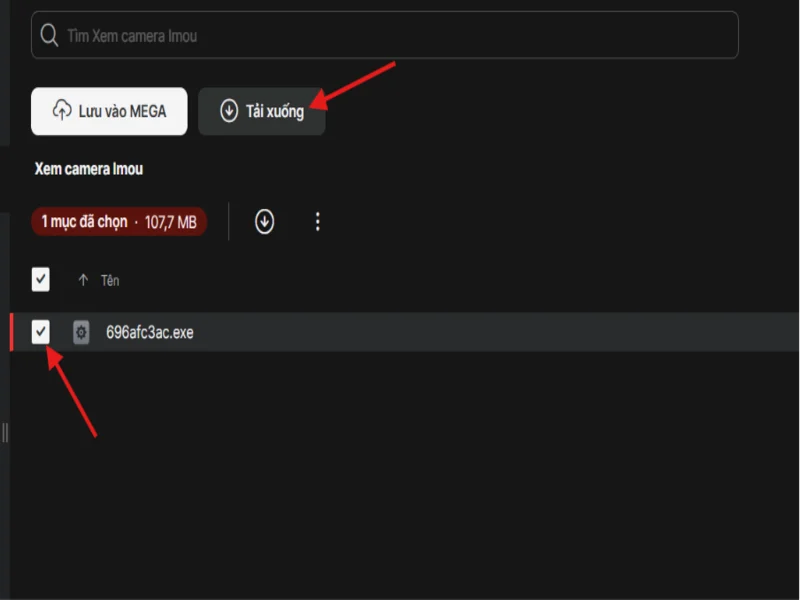
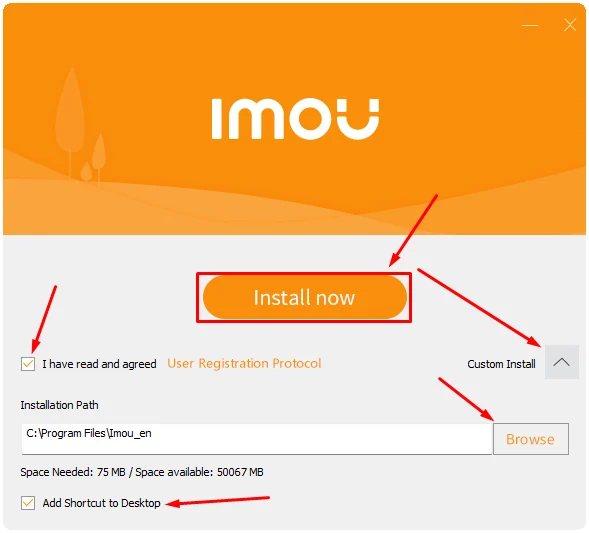
- Bước 1: Bấm nút tải trong bài viết để tải bộ cài xem camera Imou trên máy tính về máy. Nếu file tải về ở dạng nén, hãy giải nén trước khi chạy.
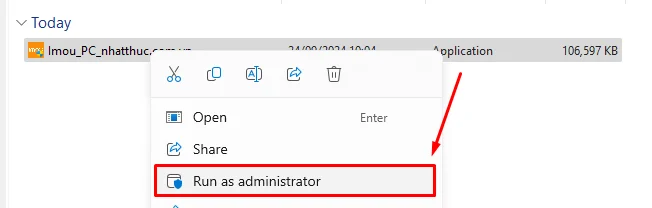
- Bước 2: Nhấp chuột phải vào file cài đặt và chọn Run as administrator nếu Windows yêu cầu quyền cài đặt. Thao tác này giúp hạn chế lỗi không ghi được file vào thư mục hệ thống.
- Bước 3: Chọn ngôn ngữ hoặc thư mục cài đặt nếu trình cài đặt có hiển thị. Với người dùng phổ thông, có thể giữ thiết lập mặc định để tránh sai đường dẫn.
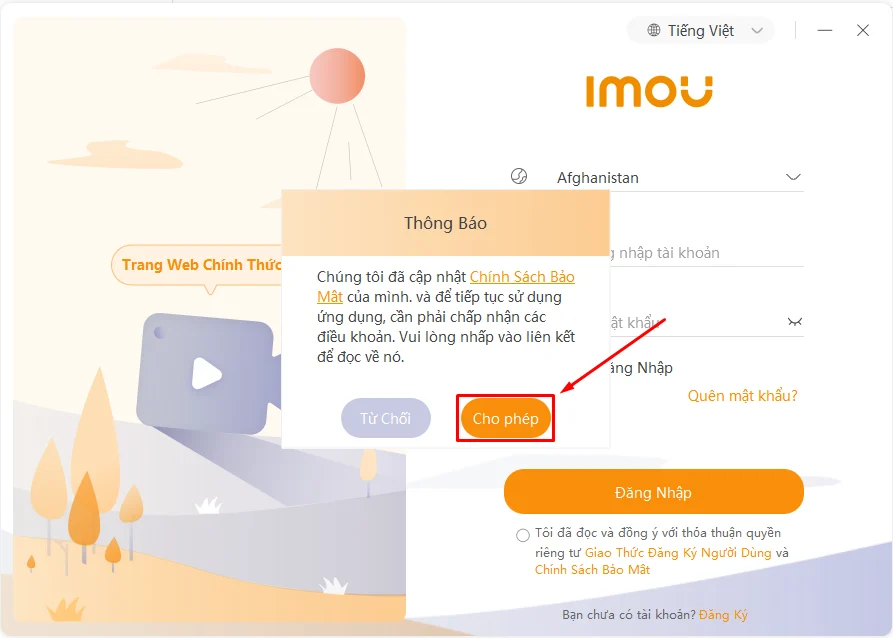
- Bước 4: Đăng nhập bằng tài khoản Imou đang quản lý camera. Nếu chưa có tài khoản, hãy tạo và kích hoạt camera trên điện thoại trước để giảm lỗi khi đăng nhập trên máy tính.
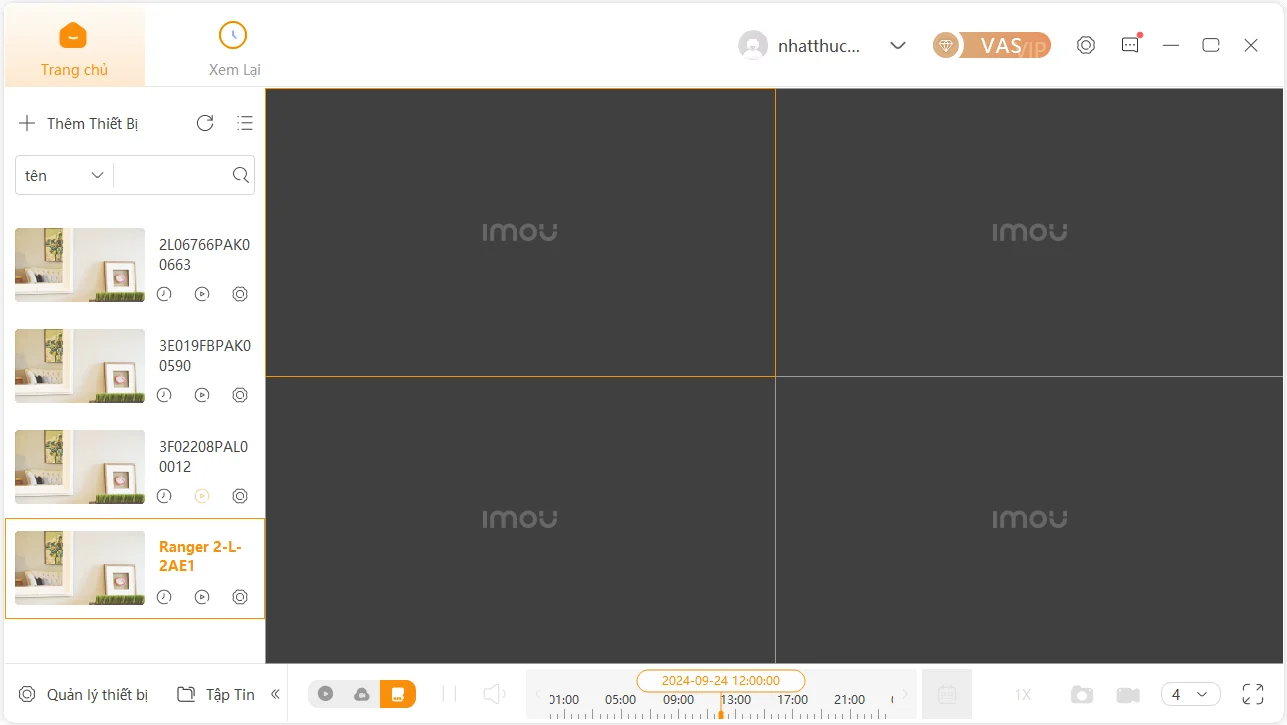
- Bước 5: Kiểm tra danh sách thiết bị, mở live view và thử xem lại nếu camera có thẻ nhớ hoặc gói lưu trữ phù hợp.
Trong quá trình cài, Windows có thể hiển thị cảnh báo bảo mật khi mở file tải từ Internet. Đây là cơ chế phổ biến, nhưng bạn vẫn nên kiểm tra tên file, nguồn tải và quét virus trước khi tiếp tục. Nếu máy tính thuộc mạng doanh nghiệp, tường lửa hoặc phần mềm bảo mật có thể hỏi quyền cho phép kết nối; hãy chỉ cho phép khi bạn chắc chắn đó là phần mềm cần cài.
Tải Xem camera Imou trên máy tính
Cách thêm camera Imou vào phần mềm sau khi cài
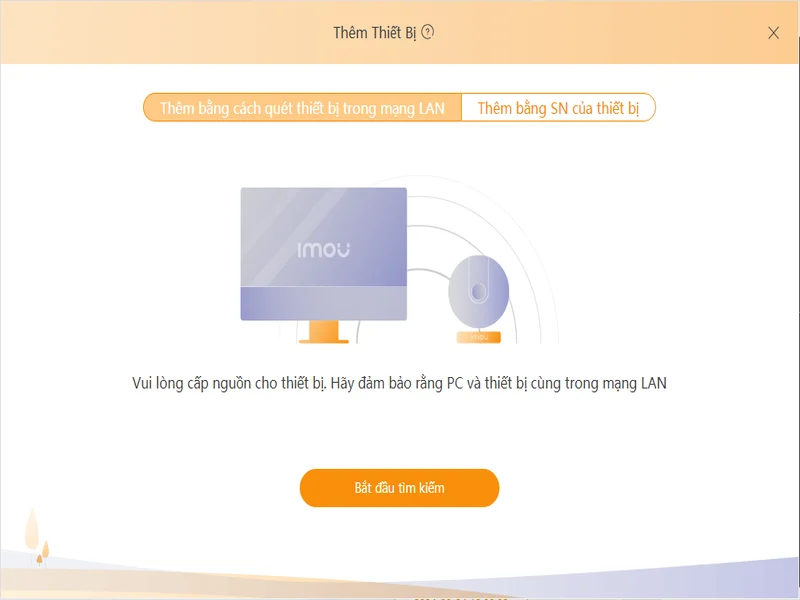
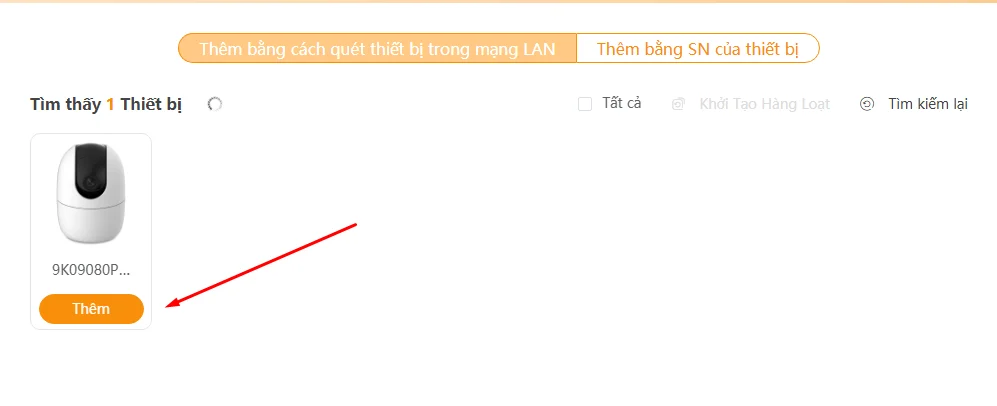
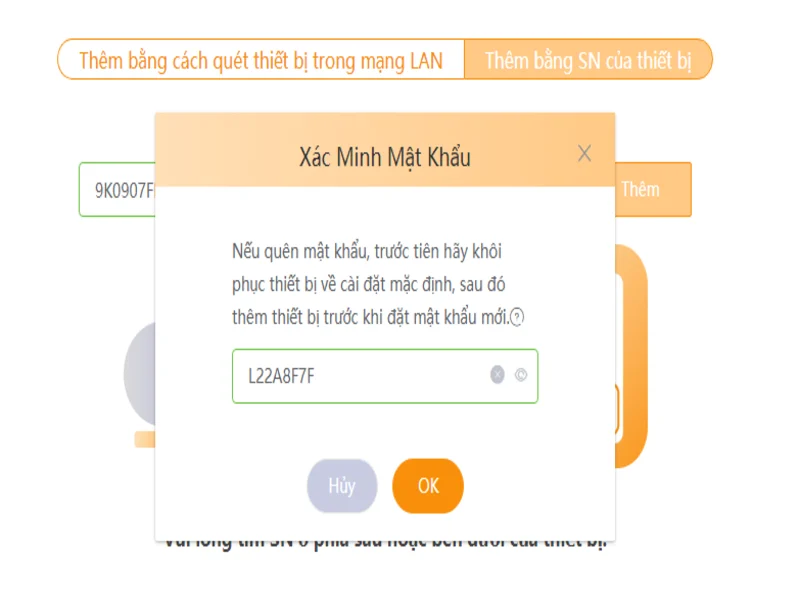
Sau khi hoàn tất bước Tải IMOU Life PC, phần quan trọng tiếp theo là đưa thiết bị vào phần mềm. Với nhiều người dùng, camera đã được thêm sẵn vào tài khoản Imou trên điện thoại, nên khi đăng nhập đúng tài khoản trên máy tính, thiết bị có thể tự hiển thị trong danh sách. Nếu chưa thấy, bạn cần kiểm tra lại tài khoản, khu vực đăng nhập, trạng thái mạng của camera và quyền được chia sẻ thiết bị.
Cách dễ nhất là cài đặt camera bằng ứng dụng Imou trên điện thoại trước, bảo đảm camera online và xem được trực tiếp. Sau đó, mở phần mềm trên máy tính, đăng nhập cùng tài khoản, làm mới danh sách thiết bị rồi chọn camera cần xem. Nếu camera được người khác chia sẻ, hãy kiểm tra tài khoản nhận chia sẻ đã được cấp quyền xem trực tiếp, xem lại hoặc điều khiển quay quét hay chưa.
Thêm camera bằng tài khoản đã có thiết bị
Đăng nhập đúng email hoặc số điện thoại đang quản lý camera. Nếu dùng nhiều tài khoản cho gia đình, cửa hàng và văn phòng, hãy kiểm tra kỹ vì chỉ cần đăng nhập sai tài khoản là phần mềm sẽ hiển thị trống. Sau khi vào phần mềm, chọn khu vực danh sách thiết bị, bấm làm mới và mở camera cần xem.
Kiểm tra quyền xem lại và lưu trữ
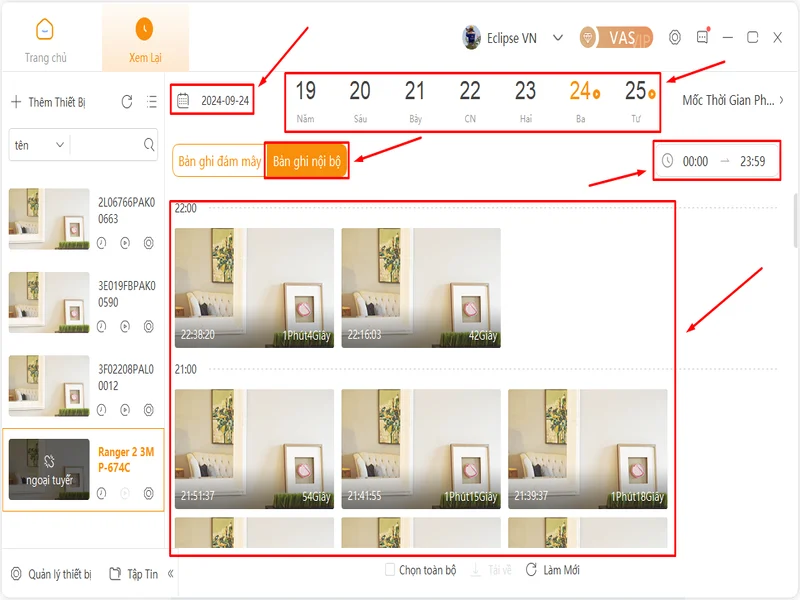
Không phải camera nào cũng xem lại được ngay trên máy tính nếu chưa có thẻ nhớ, cloud hoặc cấu hình ghi hình phù hợp. Nếu bạn chỉ thấy live view nhưng không xem lại được, hãy kiểm tra thẻ nhớ có hoạt động không, camera có bật lịch ghi hình không và tài khoản đăng nhập có quyền xem bản ghi không. Với nhu cầu quản lý nhiều camera, lưu trữ ổn định vẫn là yếu tố nên tính từ đầu, không nên chỉ dựa vào phần mềm xem trên máy tính.
Gợi ý chọn model khi muốn xem ổn định trên PC
Một lưu ý quan trọng về Tải IMOU Life PC là ưu tiên tính phù hợp thay vì chỉ nhìn thông số. Nếu bạn đang chuẩn bị mua camera Imou để dùng cùng phần mềm máy tính, hãy chọn theo vị trí lắp và nhu cầu quan sát. Khu vực trong nhà có thể tham khảo Camera Wifi quay quét trong nhà 5MP IMOU IPC-A52P, Camera wifi quay quét Imou IPC-A32P-PRO Ranger 2 Pro 3MP hoặc Camera Wifi trong nhà Cue C32 3MP Imou IPC-C32EP. Khu vực ngoài trời có thể cân nhắc Camera IP WiFi Bullet ngoài trời 3MP IMOU IPC-F32P hoặc Camera Wifi Thân Ngoài Trời 3MP Imou Full Color IPC-F32FP.
Việc chọn đúng model giúp trải nghiệm xem trên máy tính tốt hơn: góc quan sát phù hợp, hình ảnh rõ, WiFi ổn định, hồng ngoại hoặc màu ban đêm đúng nhu cầu. Nếu đang phân vân giữa các dòng ngoài trời, bài Imou Cruiser và Imou Bullet sẽ giúp bạn so sánh theo môi trường lắp đặt, góc nhìn và cách vận hành thực tế.
Lỗi thường gặp khi cài hoặc mở phần mềm IMOU Life PC
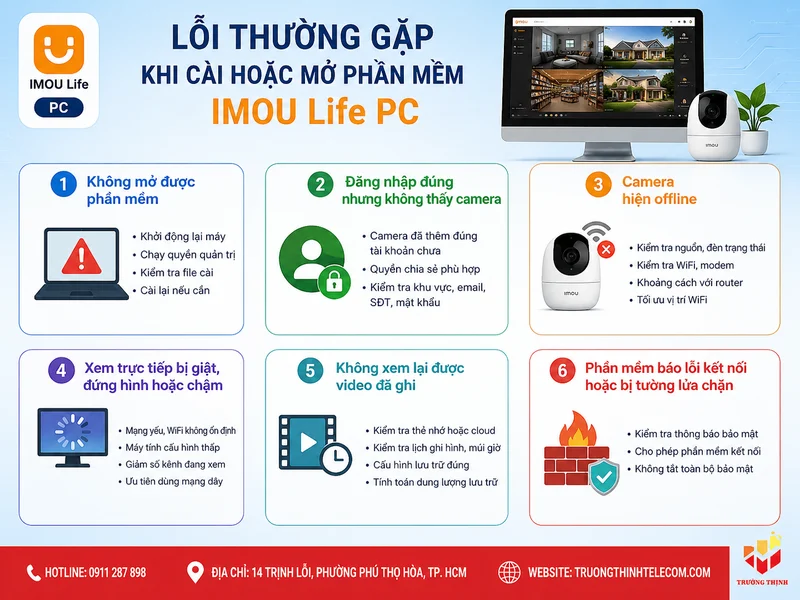
Khi người dùng tìm Tải IMOU Life PC, phần lớn khó khăn không nằm ở thao tác bấm tải mà nằm ở các lỗi sau khi cài: không mở được phần mềm, đăng nhập không thành công, camera không hiện trong danh sách hoặc xem bị giật. Dưới đây là những lỗi phổ biến và cách kiểm tra theo thứ tự dễ làm nhất.
Cài đặt xong nhưng không mở được phần mềm
Nguyên nhân có thể do thiếu quyền quản trị, file cài bị lỗi, Windows chặn ứng dụng hoặc máy tính còn thiếu thư viện hệ thống. Bạn nên khởi động lại máy, chạy phần mềm bằng quyền quản trị viên, kiểm tra lại file tải và cài lại nếu cần. Nếu phần mềm bảo mật chặn, hãy xem thông báo chi tiết trước khi cho phép.
Đăng nhập đúng tài khoản nhưng không thấy camera
Hãy kiểm tra xem camera đã được thêm vào đúng tài khoản Imou hay chưa. Trường hợp camera do người khác chia sẻ, tài khoản của bạn cần được cấp quyền phù hợp. Ngoài ra, cần chú ý khu vực tài khoản, email đăng nhập, số điện thoại đăng nhập và việc gõ sai ký tự trong mật khẩu.
Camera hiện offline trên máy tính
Nếu camera offline, phần mềm trên máy tính cũng không thể xem được. Hãy kiểm tra nguồn điện camera, đèn trạng thái, WiFi, modem, khoảng cách giữa camera và router. Với camera ngoài trời hoặc khu vực xa modem, nên tối ưu vị trí phát WiFi hoặc triển khai mạng ổn định hơn để tránh mất kết nối vào giờ cao điểm.
Xem trực tiếp bị giật, đứng hình hoặc chậm
Nguyên nhân thường liên quan đến tốc độ mạng, sóng WiFi yếu, máy tính cấu hình thấp hoặc đang mở quá nhiều camera cùng lúc. Bạn có thể giảm số kênh đang xem, đóng ứng dụng nặng, kiểm tra băng thông Internet và ưu tiên dùng mạng dây cho máy tính nếu có điều kiện.
Không xem lại được video đã ghi
Chi phí và hiệu quả nên được xem xét đồng thời. Hãy kiểm tra camera có thẻ nhớ hay gói cloud hay không, thẻ nhớ còn hoạt động không, lịch ghi hình đã bật chưa và múi giờ có đúng không. Nếu chỉ cài phần mềm mà chưa cấu hình lưu trữ, phần xem lại có thể không có dữ liệu. Với nhu cầu lưu dài ngày, nên tính toán dung lượng lưu trữ ngay từ khi thiết kế hệ thống.
Phần mềm báo lỗi kết nối hoặc bị tường lửa chặn
Trên một số máy tính, Windows Firewall hoặc phần mềm antivirus có thể giới hạn kết nối mạng của ứng dụng mới cài. Hãy kiểm tra thông báo bảo mật, cho phép phần mềm kết nối nếu xác định đúng ứng dụng, sau đó mở lại. Không nên tắt toàn bộ bảo mật hệ thống chỉ để cài phần mềm, vì cách làm này dễ tạo rủi ro không cần thiết.
Lưu ý an toàn trước khi tải và cài đặt phần mềm xem camera Imou
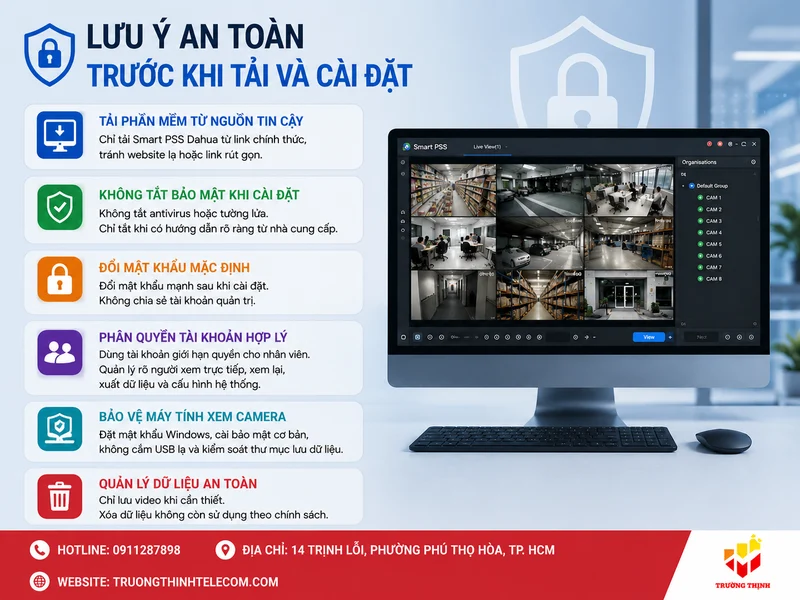
Camera an ninh liên quan trực tiếp đến hình ảnh riêng tư của gia đình, cửa hàng và văn phòng, vì vậy việc tải phần mềm cần thận trọng hơn phần mềm thông thường. Bạn chỉ nên dùng link tải được website tin cậy cung cấp hoặc trang chính thức của hãng, không tải từ website lạ, không bấm quảng cáo không rõ nguồn và không cài file bị đổi tên bất thường.
- Quét virus file tải về trước khi cài, đặc biệt khi file ở dạng nén.
- Không dùng tài khoản mặc định hoặc mật khẩu quá đơn giản cho tài khoản camera.
- Không chia sẻ tài khoản chính cho nhiều nhân viên; nên dùng cơ chế chia sẻ quyền nếu có.
- Không lưu mật khẩu trên máy tính dùng chung tại cửa hàng, quầy lễ tân hoặc văn phòng đông người.
- Cập nhật Windows, trình điều khiển mạng và phần mềm bảo mật để giảm lỗi khi mở ứng dụng.
- Kiểm tra quyền truy cập camera định kỳ, gỡ các tài khoản không còn sử dụng.
Nếu hệ thống dùng trong doanh nghiệp, kho xưởng hoặc văn phòng, bạn nên có quy trình bàn giao tài khoản rõ ràng: ai là người quản trị chính, ai được xem trực tiếp, ai được xem lại, ai được điều khiển camera quay quét. Cách làm này giúp hạn chế rủi ro khi nhân sự thay đổi và giúp hệ thống dễ bảo trì hơn.
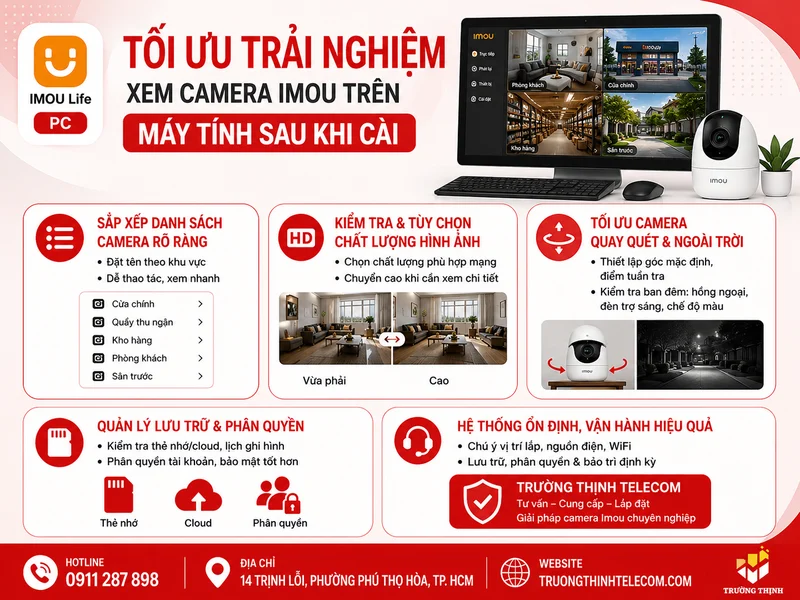
Tối ưu trải nghiệm xem camera Imou trên máy tính sau khi cài
Sau khi cài đặt thành công, bạn nên sắp xếp lại danh sách camera theo khu vực: cửa chính, quầy thu ngân, kho hàng, phòng khách, sân trước hoặc hành lang. Cách đặt tên rõ ràng giúp thao tác nhanh hơn, nhất là khi xem trên màn hình lớn với nhiều khung hình cùng lúc.
Tiếp theo, hãy kiểm tra chất lượng hình ảnh. Nếu mạng yếu, có thể dùng chế độ xem chất lượng vừa phải khi cần theo dõi liên tục và chuyển sang chất lượng cao khi cần xem chi tiết. Với camera quay quét, nên thiết lập góc mặc định hoặc điểm tuần tra nếu phần mềm và thiết bị hỗ trợ. Với camera ngoài trời, hãy kiểm tra thêm ban đêm để chắc chắn hồng ngoại, đèn trợ sáng hoặc chế độ màu hoạt động đúng mong muốn.
Trong thực tế, Tải IMOU Life PC phát huy hiệu quả khi được chọn đúng theo mục đích sử dụng. Trường hợp bạn cần hệ thống chuyên nghiệp hơn cho văn phòng, cửa hàng hoặc kho hàng, máy tính chỉ là một phần của quy trình vận hành. Bạn vẫn cần quan tâm đến vị trí lắp, nguồn điện, chất lượng WiFi, lưu trữ, phân quyền và bảo trì định kỳ. Trường Thịnh Telecom có thể hỗ trợ tư vấn chọn đúng model, phụ kiện và dịch vụ lắp đặt để hệ thống hoạt động ổn định thay vì chỉ cài phần mềm tạm thời.
Tải IMOU Life PC là nhu cầu rất thực tế khi bạn muốn xem camera Imou trên màn hình lớn, quản lý nhiều khu vực và vận hành hệ thống camera thuận tiện hơn. Để cài đặt hiệu quả, hãy tải đúng bộ cài, đăng nhập đúng tài khoản, kiểm tra trạng thái camera, cấu hình lưu trữ và bảo mật tài khoản ngay từ đầu. Nếu bạn cần hỗ trợ cài phần mềm, thêm camera vào máy tính, xử lý lỗi không xem được hoặc chọn đúng model Imou cho gia đình, văn phòng, cửa hàng và kho xưởng, Trường Thịnh Telecom có thể tư vấn theo nhu cầu thực tế. Cài đúng phần mềm chỉ là bước đầu; chọn đúng camera, đúng vị trí lắp, đúng mạng WiFi và đúng phương án lưu trữ mới giúp hệ thống xem ổn định lâu dài.
FAQ về tải IMOU Life PC và xem camera Imou trên máy tính
Tải IMOU Life PC có dùng để xem camera Imou trên máy tính được không?
Có. Mục tiêu chính khi người dùng tìm Tải IMOU Life PC là cài phần mềm để xem camera Imou trên laptop hoặc máy tính bàn. Sau khi cài, bạn cần đăng nhập đúng tài khoản đang quản lý camera để xem thiết bị.
Cài phần mềm trên máy tính có cần cài camera lại từ đầu không?
Thông thường không cần cài lại camera nếu camera đã được thêm thành công vào tài khoản Imou trên điện thoại. Bạn chỉ cần đăng nhập đúng tài khoản trên phần mềm máy tính và làm mới danh sách thiết bị.
Vì sao đăng nhập xong không thấy camera Imou?
Nguyên nhân phổ biến là đăng nhập sai tài khoản, camera đang được chia sẻ chưa đủ quyền, thiết bị offline hoặc tài khoản chưa thêm camera. Hãy kiểm tra lại trên điện thoại trước, sau đó đăng nhập lại trên máy tính.
Có xem lại camera Imou trên máy tính được không?
Có thể xem lại nếu camera có dữ liệu ghi hình từ thẻ nhớ, cloud hoặc hệ thống lưu trữ phù hợp và tài khoản của bạn có quyền xem lại. Nếu chưa cấu hình ghi hình, phần mềm sẽ không có dữ liệu để phát lại.
Tải phần mềm camera Imou trên máy tính có an toàn không?
An toàn hơn khi bạn tải từ link được website tin cậy cung cấp hoặc đối chiếu với nguồn chính thức của Imou. Trước khi cài, nên quét virus, kiểm tra tên file và không cài các file lạ đi kèm.
IMOU Life PC có thay thế ứng dụng Imou trên điện thoại không?
Không hoàn toàn. Điện thoại vẫn thuận tiện cho cài đặt ban đầu, nhận thông báo và chia sẻ thiết bị. Máy tính phù hợp hơn cho nhu cầu xem màn hình lớn, quản lý nhiều camera và theo dõi tại chỗ.
Máy tính yếu có xem được nhiều camera Imou cùng lúc không?
Máy tính yếu vẫn có thể xem nhưng dễ giật nếu mở nhiều kênh, chọn chất lượng cao hoặc mạng không ổn định. Bạn nên giảm số khung hình đang xem, đóng ứng dụng nặng và ưu tiên kết nối mạng ổn định.
Trường Thịnh Telecom có hỗ trợ cài phần mềm xem camera Imou không?
Có. Nếu bạn gặp khó khăn khi Tải IMOU Life PC, đăng nhập, thêm camera, xem lại hoặc chọn model phù hợp, bạn có thể liên hệ Trường Thịnh Telecom qua Facebook Trường Thịnh Telecom hoặc theo dõi thêm hướng dẫn tại YouTube Trường Thịnh Telecom.
Tham khảo sản phẩm: camera Imou chính hãng tại Trường Thịnh Telecom.
Về bài viết này: Nội dung do Trường Thịnh Telecom biên soạn – đơn vị phân phối thiết bị chính hãng và thi công camera, mạng, điện nhẹ tại TP.HCM, điều hành bởi CEO Nguyễn Trường Thi.
Nguồn tham khảo: tài liệu và trang hỗ trợ chính thức của Imou. Tên mục và thao tác có thể khác đôi chút theo model và phiên bản ứng dụng.
Mua hàng an tâm: Chính sách bảo hành · Chính sách đổi trả · Giới thiệu Trường Thịnh Telecom
Cần hỗ trợ? Gửi hình ảnh tình trạng thiết bị hoặc khu vực cần lắp qua Zalo/Hotline 0888 319 798 – Trường Thịnh Telecom tư vấn phương án phù hợp.