
Hướng Dẫn Cài Đặt VPN Trên Reyee Gateway
Hướng Dẫn Cài Đặt VPN Trên Reyee Gateway
Tổng quan :
Dòng Reyee Gateway hỗ trợ tính năng VPN theo các giao thức: IPSec, PPTP, L2TP, VPN Clients. Trong hướng dẫn này sẽ hướng dẫn A/C thiết lập kết nối VPN qua IPSec (Internet Protocol Security).
Mục đích hướng dẫn :
– Thiết lập kết nối mạng (mạng nội bộ – LAN) giữa các Văn Phòng, trụ sở chính với nhau. Sau khi thiết lập, các thiết bị đầu cuối (như máy tính, điện thoại,…) ở Văn phòng A có thể truy cập các dịch vụ nội bộ (phần mềm, máy chủ dữ liệu,…) như đang ở tại văn phòng B.
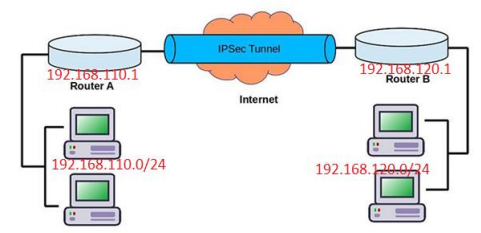
– Mô hình cài đặt tham khảo:
Nội dung :
– Tạo kết nối VPN Server.
– Tạo kết nối VPN Client.
– Kiểm tra kết nối
1. Chuẩn bị trước khi cài đặt
– 2 bộ thiết bị Reyee Gateway đã được kết nối internet và khác lớp mạng LAN với nhau (ví dụ: Văn phòng A là 192.168.110.0/24 và Văn Phòng B là 192.168.120.0/24)
– Máy tính đã được kết nối vào Reyee Gateway để cấu hình.
*** Lưu ý: khuyến cáo nên sử dụng địa chỉ IP WAN cố định ở điểm tạo VPN Server.
2. Cài đặt VPN Server trên Gateway 1 (Văn phòng A)
– Kết nối máy tính với Switch hoặc cổng LAN bất kỳ trên Gateway, máy tính sẽ được cấp IP tự động lớp 192.168.110.0 / 24
– Mở trình duyệt Web và truy cập vào địa chỉ: http://192.168.110.1 hoặc thông qua IP WAN của thiết bị → truy cập vào mục VPN → IPSec → chọn Add

– Tại mục này, A/C chọn:
+ Server chế độ VPN Server.
+ Policy Name: đặt tên cho kết nối VPN.
+ Interface: chọn đường truyền sẽ sử dụng cho dịch vụ VPN.
+ Local Subnet: khai báo lớp mạng nội bộ tại văn phòng A.
+ Pre-shared Key: nhập và tạo mã xác thực (khi văn phòng B kết nối vào sẽ dùng mã này).
+ Status: trạng thái kết nối.
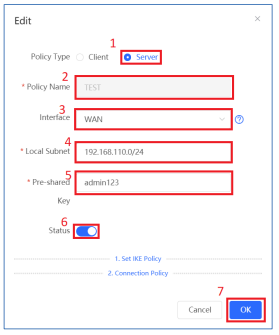
➔ Chọn OK để lưu lại
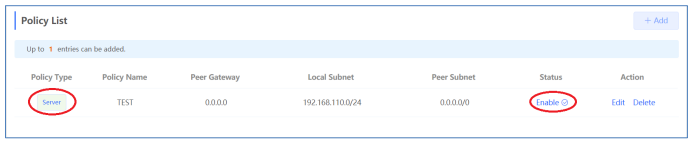
– A/C kiểm tra lại kết nối vừa tạo như hình
3. Cài đặt VPN Client trên Gateway 2 (Văn phòng B)
– Đăng nhập vào thiết bị tại văn phòng B, truy cập vào mục Router → VPN → IPSec → Add
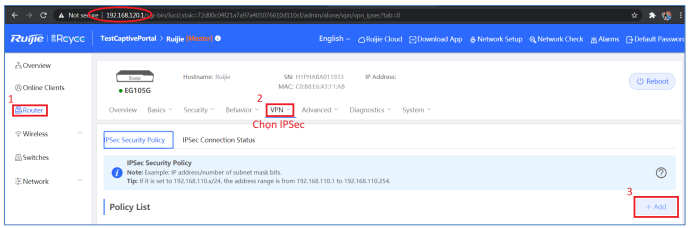
– Chọn và nhập thông tin như hình:
+ Policy Type: chọn hình thức kết nối là Client
+ Policy Name: đặt tên kết nối VPN
+ Peer Gateway: nhập địa chỉ IP Wan của văn phòng A
+ Local Subnet: khai báo lớp mạng nội bộ tại văn phòng B.
+ Peer Subnet: khai báo lớp mạng nội bộ tại văn phòng A.
+ Pre-shared Key: nhập và tạo mã xác thực (mã đã tạo trên gateway ở văn phòng A).
+ Status: trạng thái kết nối.
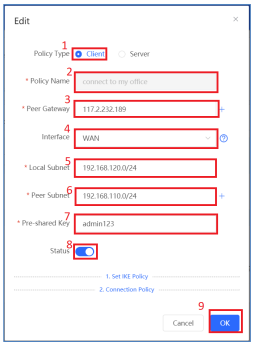
➔ Bấm OK để hoàn thành
– Kiểm tra lại kết nối → trạng thái đã kết nối OK như hình
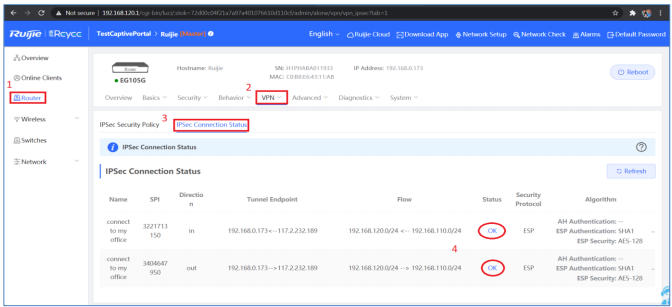
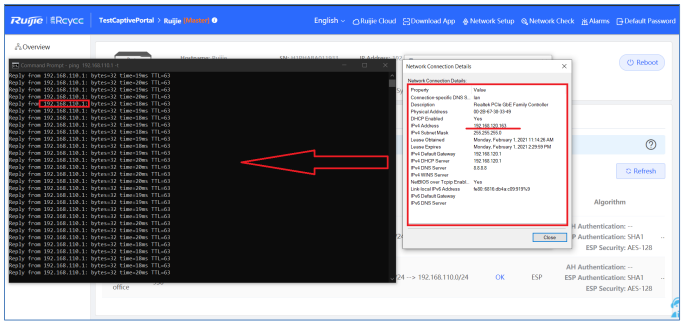
– Thực hiện thử Ping từ Văn Phòng B về gateway ở Văn Phòng A
➔ Kết nối thành công.
Quý khách cần Hướng Dẫn Cài Đặt VPN Trên Reyee Gateway vui lòng liên hệ trực tiếp
Chi tiết xin liên hệ:
- CÔNG TY TNHH ĐẦU TƯ CÔNG NGHỆ TRƯỜNG THỊNH
- Địa chỉ: 14 Trịnh Lỗi, P. Phú Thọ Hoà, TP. Hồ Chí Minh
- Điện thoại: (028) 38 101 698 – 0911 28 78 98
- Email: truongthinhtelecom@gmail.com
- Website: https://truongthinhtelecom.com/